
 Français
Ja, Sie können den Handy-Bildschirm auf den Fernseher übertragen. Dazu haben Sie verschiedene Möglichkeiten mit oder ohne Kabel, zum Beispiel per HDMI-Adapter und USB-Kabel oder per WLAN (DLNA und Miracast).

Handy mit Fernseher verbinden
Es gibt verschiedene Wege, dein Handy mit dem Fernseher zu verbinden, mit oder ohne Kabel. Wir geben dir praktische Tipps, wie es gelingt!
 7 Minuten Lesedauer | 18.11.2021
Inhalt
Auf einen Blick: Handy mit Fernseher verbinden
- Handy schnell und einfach per Adapter und HDMI-Kabel an den Fernseher anschließen
- Bei Android-Modellen Verbindung zwischen Handy und TV auch über USB-Kabel möglich
- Über WLAN per DLNA Handy auf den TV spiegeln, aber nur bei DLNA-zertifizierten Geräten
- Bei TV-Geräten mit neueren Betriebssystemen möglich, Android-Smartphones per Miracast mit dem TV zu verbinden
- Verbindung auch über Google Chromecast, Amazon Fire TV Stick oder Apple TV möglichMemory-Effekt ist ein Mythos, moderne Akkus brauchen dennoch die richtige Pflege
Kann man den Handy-Bildschirm auf den Fernseher übertragen?
Wie kann man das Handy mit dem Fernseher verbinden ohne Kabel?
Um Ihr Handy ohne Kabel mit dem Fernseher zu verbinden, können Sie je nach TV-Gerät zum Beispiel DLNA oder Miracast über WLAN zur Verbindung nutzen.
Kann man ein Android-Handy auf Apple TV spiegeln?
Ja, Sie können Ihr Android-Handy auf Apple TV spiegeln. Starten Sie dafür die App „Mirroring360 Sender to AppleTV“ und stellen Sie sicher, dass Ihr Android-Handy und der Apple TV mit demselben kabellosen Netzwerk verbunden sind. Wählen Sie nun unter den gefundenen Geräten den Namen Ihres TVs und gehen Sie auf „Jetzt starten“.
Mit Kabel anschließen: HDMI-Adapter und USB
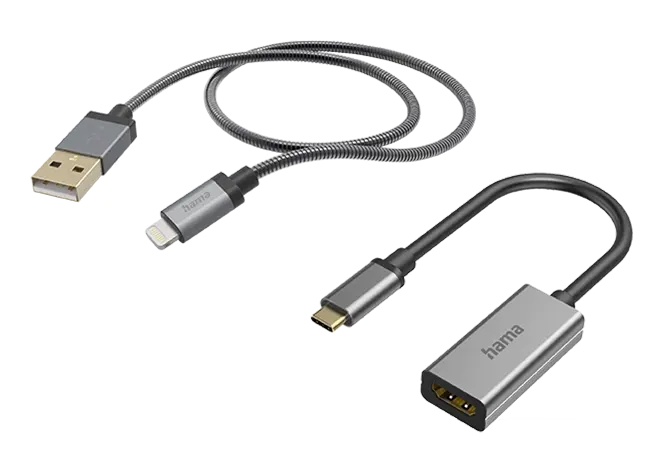
Du kannst dein , sondern auch in wenigen Schritten die Display-Ansicht deines Handys auf einen Fernseher übertragen. Möchtest du dein Handy per HDMI-Kabel mit dem Fernseher verbinden, dann schließe zunächst einen HDMI-Adapter via HDMI-Kabel an den Fernseher an. Stecke das USB-Kabel des Adapters in dein Smartphone und wechsel über „Source“ auf dem Fernseher zum richtigen HDMI-Kanal – schon ist die Verbindung mit dem Fernseher hergestellt! Dies ist eine perfekte Möglichkeit, auf einem die Lieblingsserie oder ein Fußballspiel anzusehen.
Wenn dein Handy den sogenannten USB-Alternate Modus unterstützt, kannst du alternativ auch ein „USB-C auf HDMI“-Kabel verwenden, das den Alt Mode zur Bildübertragung nutzt. Mehr zum Alternate Modus erfährst du in unserem Ratgeber .


Wenn du dein Handy-Display nicht auf deinen Fernseher spiegeln möchtest, sondern lediglich Daten wie Videos oder Fotos übertragen willst, lässt sich das Handy auch mit einem einfachen USB-Kabel mit dem Fernseher verbinden – doch nur bei Android-Modellen. Schließe dafür dein Smartphone mit einem USB-Kabel an den Fernseher an. Aktiviere nun auf deinem Handy die USB-Option „Datenübertragung“ bzw. „MTP“. Nun musst du nur noch den USB-Port an deinem Fernseher als Quelle auswählen, damit du verbunden bist.
Hama Kabel zum Verbinden mit dem Fernseher
-
 Video-Kabel, USB-C-Stecker - HDMI™-Stecker, Ultra-HD 4K, 1,50 m00200718Varianten: Länge (2),Farbe (1)Verfügbar, Lieferzeit: 3-4 WerktageCHF 44.95Inkl. MwSt. | zzgl. Versandkosten
-
 High Speed HDMI™-Kabel, St. Typ A - St. Typ D (Micro), Ethernet, 1,5 m00205016Verfügbar, Lieferzeit: 3-4 WerktageCHF 29.95Inkl. MwSt. | zzgl. Versandkosten
-
 USB-C-OTG-Kabel "Flexi-Slim", USB 2.0, 480 Mbit/s, Schwarz, 0,15 m00200638Varianten: Farbe (1)Verfügbar, Lieferzeit: 3-4 WerktageCHF 11.95Inkl. MwSt. | zzgl. Versandkosten
-
 HDMI™-Kabeladapter, Typ-C (Mini)-Stecker - Typ-A-Kupplung, vergoldet00205167Verfügbar, Lieferzeit: 3-4 WerktageCHF 16.95Inkl. MwSt. | zzgl. Versandkosten
Über WLAN verbinden: DLNA und Miracast
Auch ohne Kabel kannst du dein Handy via WLAN mit dem TV verbinden, beispielsweise über DLNA oder Miracast.
Über DLNA verbinden
DLNA steht für „Digital Living Network Alliance“ und dient der reibungslosen Vernetzung verschiedener digitaler Geräte wie PCs, Smartphones und Fernseher, sodass du auch dein Handy mit dem Fernseher verbinden kannst. Die meisten heutigen Fernseher mit Netzwerkunterstützung verfügen über einen DLNA-Standard. Ob das auch auf deinen TV zutrifft, erkennst du am offiziellen DLNA-Logo im Handbuch oder auf deinem Gerät. Und so geht’s: Nachdem du deinen TV unter „Verbindungseinstellungen“ zu einer DLNA-Übertragung berechtigt hast, werden dir unter „Geräte“ im Einstellungsmenü bei vielen modernen Fernsehern die DLNA-fähigen Geräte in der Umgebung angezeigt. Nun kannst du mit der Übertragung starten.


Über Miracast verbinden
Miracast ist eine einfache Methode, um dein Android-Handy mit dem Fernseher zu verbinden. Dafür benötigst du einen WLAN-fähigen Fernseher, der nach 2012 herausgekommen ist. Prüfe bei der Wi-Fi Alliance ganz unkompliziert online, ob sich dein Modell für Miracast eignet.
Stelle sicher, dass dein Smartphone und der Fernseher mit dem gleichen WLAN-Netzwerk verbunden sind. Suche jetzt in den „Einstellungen“ unter „Geräteverbindung“ nach der kabellosen Übertragung via Miracast – in Abhängigkeit vom Hersteller können hier die Namen variieren, zum Beispiel „Screen Mirroring“, „drahtlose Bildschirmübertragung“, „Smart View“ oder „Bildschirmfreigabe“. Wähle nun deinen Fernseher aus der Liste aus und stimme auf dem Fernseher der Verbindungsanfrage zu, um dein Handy mit dem Fernseher zu verbinden – schon wird das Bild übertragen!
Tipp: Besitzt du einen älteren Fernseher, der vor der Miracast-Standardisierung auf den Markt gekommen ist, kannst du auch diesen mit deinem Android-Handy verbinden. Dafür benötigst du lediglich einen Miracast-Adapter, den du an einen USB-Port deines Fernsehers anschließt.
Chromecast, Fire TV & apple TV nutzen
Um das Handy mit dem Fernseher zu verbinden, eignen sich auch Google Chromecast, Amazon Fire TV und Apple TV. Dies schafft die Möglichkeit, auf deinem TV-Gerät zu genießen.


Chromecast
Chromecast ist ein von Google vertriebenes Streaming-Gerät, das du an den HDMI-Port deines TVs anschließt, um den Bildschirm deines Handys auf den TV zu spiegeln. Hierbei erfolgt die Stromversorgung über das mitgelieferte USB-Kabel und Netzteil. Hast du deinen Chromecast mit dem Fernseher und einer Steckdose verbunden, kannst du die Einrichtung mit der Google-Home-App abschließen, die dich durch alle Schritte führt. Schon kannst du dein Smartphone auf dem TV-Bildschirm anzeigen lassen!
Amazon Fire TV
Auch mit dem Fire TV Stick von Amazon kannst du dein Handy mit dem Fernseher verbinden – dafür muss es sich allerdings um ein Android-Smartphone handeln, das mit demselben WLAN vernetzt ist wie dein Fire TV Stick. Stecke den Amazon Fire TV Stick in einen freien HDMI-Eingang auf der Rückseite deines ausgeschalteten Fernsehers und verbinde das USB-Kabel mit dem Fire TV Stick. Das andere Ende schließt du entweder an das mitgelieferte Netzteil an oder direkt an deinen TV, um die Stromversorgung über den Fernseher herzustellen.
Gehe mit dem Stick in die „Einstellungen“ und wähle unter „Töne und Bildschirm“ den Menüpunkt „Display duplizieren aktivieren“ aus. Nach etwa 20 Sekunden sollte auf deinem Gerät der Name des Fire TV Sticks erscheinen, den du jetzt auswählst. Hast du dein Smartphone mit dem Fernseher erfolgreich verbunden, sollte dein TV-Bildschirm nun das gleiche Bild zeigen wie dein Handyscreen.
Apple TV
Im Gegensatz zum Fire TV Stick ist Apple TV speziell für iOS geeignet. Um dein iPhone mit dem Fernseher zu verbinden, solltest du als Erstes die Apple TV Box per HDMI an deinen Fernseher anschließen. Swipe nun auf deinem Smartphone oder Tablet von oben nach unten, um zum Kontrollzentrum zu gelangen. Klicke dort die Option „Bildschirmsynchronisierung“ an und aktiviere „AirPlay“.
Tipp: Wenn du zum Beispiel Disney+, Sky Go oder Netflix mit deinem Handy auf den TV streamst, kann es passieren, dass dein Handy-Akku schnell leer wird – damit dein Akku dadurch nicht beeinträchtigt wird, haben wir einige Tipps für dich, wie du dein Handy richtig lädst.
Mehr Tipps und Zubehör für dein Handy
 7 Minuten Lesedauer
7 Minuten Lesedauer
5 Minuten Lesedauer