Kabel am Schreibtisch verstecken: Weniger Kabelsalat in Home Office & Co.
Ein schöner Schreibtisch verliert schnell seine Wirkung, wenn Kabel, Netzteile und Co. unorganisiert, wirr durcheinander und sichtbar herumliegen. Dabei kannst du das ganz einfach vermeiden: Wir zeigen dir leicht umsetzbare Ideen fürs Kabelmanagement am Schreibtisch.
Inhalt
Auf einen Blick: Kabel am Schreibtisch verstecken
Ein ordentlicher Schreibtisch fördert konzentriertes und kreatives Arbeiten
Verschaffe dir zunächst einen Überblick, bevor du anfängst Kabel am Schreibtisch zu verstecken
Organisiere die Kabel am Schreibtisch nach Geräten oder Zonen
Mit Kabelboxen, Kabelhaltern, Kabelkanälen und USB-Hubs & Dockingstations kannst du Kabel am Schreibtisch verstauen und bündeln
Es gibt nicht die eine Lösung, sondern je nach Home-Office-Setup bieten sich verschiedene Lösungen an
Denke bei einem höhenverstellbaren Schreibtisch an den Bewegungsspielraum fürs Kabelmanagement
Wie verstecke ich viele Kabel am Schreibtisch?
Um Kabelsalat im Home-Office zu vermeiden und wenn du viele Kabel am Schreibtisch verstecken musst, bietet sich eine Kombination aus Kabelbox, Kabelkanal und Kabelhaltern an. Steckdosenleiste und Netzteile versteckst du unterm Schreibtisch in der Kabelbox, Monitor-, Strom- und Datenkabel kannst du gebündelt im Kabelkanal nahezu unsichtbar führen. Häufig genutzte Ladekabel werden mit dem Kabelhalter befestigt.
Tipp: Mit USB-Hubs & Dockingstations kannst du Kabel zusätzlich aus dem Blickfeld nehmen, statt die gesamte Peripherie wie Maus und Lautsprecher direkt am Laptop anzuschließen. So verstaust du Kabel am Schreibtisch ohne großen Aufwand.
Welche Kabelmanagement-Produkte brauche ich für ein Clean-Desk-Setup?
Für ein Clean-Desk-Setup empfehlen wir Kabelbox, Kabelkanal und Kabelhalter und eine USB-C-Dockingstation. So kannst du z.B. ganz einfach ein Kabelmanagement für die Schreibtisch-Unterseite oder -Seite außerhalb deines Blickfeldes entlangführen – die Oberfläche deines Schreibtischs bleibt ordentlich.
Wie verlege ich Kabel bei einem höhenverstellbaren Schreibtisch?
Das Wichtigste bei einem Kabelmanagement für einen höhenverstellbaren Schreibtisch ist, dass du genügend Spielraum für die Kabel einplanst. Tust du das nicht, können die Kabel beim Hoch- und Runterfahren spannen oder aus den Buchsen herausgezogen werden.
Führe die Kabel z.B. gebündelt an der Schreibtisch-Unterseite oder seitlich entlang und lasse am Ende eine flexible Kabelschlaufe hängen, die als Bewegungsreserve dient. Teste die Kabelführung sowohl in der niedrigsten als auch höchsten Position.
Welche Kabel dürfen zusammen in einen Kabelkanal?
Prinzipiell gibt es auf kurzen Strecken keine Einschränkungen, welche Kabel zusammen in einen Kabelkanal können, solange sie nicht gequetscht werden. Achte beim Kabel organisieren also darauf, dass die Kabel locker im Kanal liegen.
Bei längeren Wegen sollten Strom- und Datenkabel möglichst voneinander getrennt werden, da dies zu Störungen bzw. Störgeräuschen führen kann.
Wie montiere ich Netzteile sicher unterm Schreibtisch?
Willst du dein Netzteil und dessen Kabel unterm Schreibtisch verstecken, lasse es nicht frei hängen. Nutze stattdessen eine Kabelwanne oder ein Kabelnetz, eine montierbare Kabelbox oder eine sonstige Ablage, die du an die Schreibtisch-Unterseite kleben oder bohren kannst. So verhinderst du, dass das Netzteilkabel zu viel Zug erhält und bricht. So hast du ein ideales Kabelmanagement unterm Schreibtisch.
Vorteile von Kabelmanagement am Arbeitsplatz
Ein aufgeräumter Schreibtisch fördert kreatives Denken, das Entstehen neuer Ideen und konzentriertes Arbeiten – unter anderem bestätigt von einer durch die University of Minnesota durchgeführten Studie.
Dein Startschuss, um Ordnung am Schreibtisch zu schaffen
In der Theorie klingt so ein aufgeräumter Schreibtisch natürlich gut, in der Praxis scheitert es aber häufig an der Umsetzung. Hier ein Monitorkabel, da ein Netzteil, dazu ein paar Ladekabel und der Drucker will auch noch angeschlossen sein. Wo fängt man da an und wie versteckt man die Kabel am Schreibtisch am besten? Vor allem da die meisten Menschen unliebsame Aufgaben doch eher vor sich herschieben?
Wenn auch du einen bestimmten Anlass brauchst, bieten sich dafür gleich mehrere Aktionstage an. Der perfekte Tag hierfür ist der „Räum deinen Schreibtisch auf“-Tag, der immer am zweiten Montag im Januar stattfindet. Eine weitere Möglichkeit ist der World Cleanup Day. Hier geht es zwar eigentlich darum, die Umwelt zu säubern, du kannst die Gelegenheit aber auch nutzen, Ordnung am Schreibtisch zu schaffen und deine Kabel zu organisieren. Denn das kann dabei helfen, dass weniger Kabelbruch entsteht, deine Kabel länger halten und du so wiederum weniger Müll produzierst.
Kabel organisieren: Erst Überblick verschaffen
Wenn du die Kabel am Schreibtisch verstecken willst, musst du dir zuerst einmal einen Überblick verschaffen, welche Kabel du tatsächlich brauchst und zu welchen Geräten sie gehören. Typischerweise wirkt es an einem oder mehreren der nachfolgenden Orte unordentlich:
hinter dem bzw. den Monitor/en
unterm Schreibtisch durch lose herumhängende oder -liegende Kabel
rund um Steckdosenleisten
rund um den Laptop, wenn viel Peripherie angeschlossen ist
Stecke am besten erst einmal alle Kabel ab und sortiere sie. Du kannst sie auch beschriften, mit Nummern labeln oder farblich codieren. Nutze z.B. grün für Ladekabel, rot für Stromkabel und blau für Datenkabel, wenn du nach Kabelart sortieren möchtest. Alternativ kannst du auch nach Anschluss sortieren, z.B. grün für alle Kabel, die an der Steckdose angeschlossen, rot für alle Kabel, die direkt mit dem Laptop verbunden werden usw. Denn meistens entsteht Kabelsalat nicht durch zu viele Kabel, sondern durch fehlende Organisation bzw. fehlende Zonen.
5 Zonen, um Kabel am Schreibtisch zu verstecken
Ein Tipp, um Kabelsalat am Schreibtisch zu vermeiden ist die Einteilung in feste Zonen.
Unsere Übersicht mit den 5 Zonen des Schreibtisch-Arbeitsplatzes hilft dir dabei, auf einen Blick passende Lösungen zu finden, um Ordnung am Schreibtisch zu schaffen.
Zubehör für saubere Kabelführung am Schreibtisch im Detail
Je nach Kabelart oder Problemort gibt es mehrere effektive Methoden für Kabelmanagement im Home-Office, die du untereinander auch kombinieren kannst. Manche nutzt du ähnlich wie in unserem Ratgeber TV-Kabel verstecken, andere sind speziell fürs Kabel-Organisieren am Schreibtisch.
Kabelboxen
Eine besonders einfache und dennoch effektive Methode für Kabelmanagement im Home-Office sind Kabelboxen. Mit diesen versteckst du unkompliziert Steckdosenleisten und Netzteile und schaffst so ein einfaches Kabelmanagement unterm Schreibtisch – oder auch darauf. Bei Hama gibt es Kabelboxen in unterschiedlichen Größen oder auch mit integrierter Kabelführung im Deckel, sodass du immer die passende findest, um die Kabel am Schreibtisch zu verstauen.
Tipp: Fülle die Kabelbox nicht bis zum Rand, sondern platziere Netzteile so, dass Wärme entweichen kann. Überschüssige Kabellängen kannst du locker bündeln.
Steckdosenleisten mit USB
Mit Steckdosenleisten bringst du deine Stromversorgung nicht nur näher an den Schreibtisch, sondern vervielfältigst auch deine Stromanschlüsse. Nutzt du dabei eine Steckdosenleiste mit USB-Buchsen lädst du Handy und Co. direkt darüber. Mit genügend Power wie bei der 100W-Steckdosenleiste von Hama kannst du sogar auf das Netzteil vom Laptop verzichten und musst dir so nicht überlegen, wie du dieses unterm Schreibtisch verstecken oder montieren kannst.
Kabelhalter
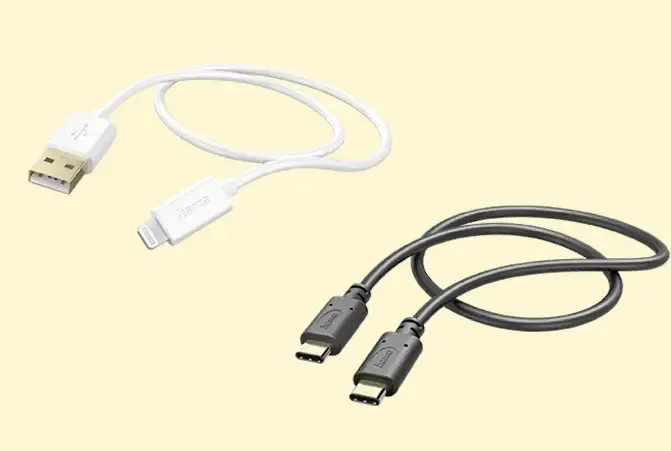
Mit selbstklebenden Kabelhaltern bleiben Ladekabel auf dem Schreibtisch griffbereit. Durch den Halter können sie nicht mehr herunterrutschen, liegen aber auch nicht permanent im Weg. Ideal, wenn du einen Clean Desk im Home-Office bevorzugst. Du kannst die Kabelhalter auch nutzen, um Kabel bewusst an bestimmten Stellen entlangzuführen oder wenn du die Kabel unterm Schreibtisch verstecken willst, aber dennoch regelmäßig Geräte ein- und ausstecken musst. Übrigens: Ein weiterer Tipp, um Kabelsalat am Schreibtisch zu vermeiden, ohne direkt einen Kabelhalter zu kaufen, sind LEGO®-Figuren. Dazu einfach einen Stein an der Schreibtischseite festkleben, das Männchen daran feststecken und ihm das Ladekabel in die Hand drücken. So musst du ungenutzte Figuren nicht wegwerden, sondern kannst sie umfunktionieren. Denn Zero Waste, ein Ziel des World Cleanup Days für unsere Umwelt, beginnt beim Aufräumen und Vermeiden von Müll.
Kabelkanäle und Kabelschläuche
Kabelkanäle bieten sich vor allem dann an, wenn du weitere Strecken mit deinen Kabeln überbrücken musst und Stolperfallen vermeiden willst.
Ein kürzbarer Kabelkanal ist aber auch ideal dazu geeignet, Kabel unter dem Schreibtisch zu befestigen und gebündelt weiterzuführen. Das funktioniert problemlos für gleich mehrere Kabel. Zudem ist diese Art des Kabelmanagements für den Schreibtisch ohne Bohren möglich, da du die meisten Kabelkanäle kleben kannst.
Wenn du ein Kabelmanagement für einen höhenverstellbaren Schreibtisch benötigst, bietet sich eher ein Kabelschlauch an, um flexibel zu bleiben.
Kabelnetze und Klebehalterungen
Willst du dein Netzteil am Schreibtisch befestigen, statt es auf Tisch oder Boden zu legen, benötigst du ein Kabelnetz bzw. eine Klebehalterung. Diese kannst du nicht nur für das Netzteil nutzen, sondern auch, um Steckdosenleiste oder Kabel unter dem Schreibtisch zu verstecken.
Kabelbinder
Mit wiederverwendbaren Klettkabelbindern für Schreibtisch-Kabel oder auch Einmal-Klettbindern hast du ein kostengünstiges Zubehör für eine saubere Kabelführung am Schreibtisch. Einfach beliebig viele Kabel locker bündeln und z.B. an einem Tischbein befestigen. Ebenso kannst du mit Kabelbindern überflüssige Längen durch Schlaufenbildung kürzen.
Mit den Halterungen von Hama kannst du dank des integrierten Kabelmanagements die Kabel am Schreibtisch verstecken. Zudem steht weniger direkt auf dem Tisch und du kannst die Monitore ergonomisch ausrichten, was Haltungsschäden vorbeugt.
USB-Hubs & Dockingstations
Egal, ob Dockingstation oder USB-C-Hub, beides funktioniert als zentrale Anschlussstelle und hilft dabei, Kabel am Schreibtisch zu verstauen. Je nachdem, wie viele und welche Anschlüsse du nutzt, hast du so im Idealfall nur ein Kabel, das vom Hub zum Laptop führt, während alle anderen im Hintergrund angeschlossen werden. Statt vieler verschiedener Kabel reduziert die Dockingstation die sichtbaren Kabel auf eins.
Kabel am Schreibtisch organisieren: verschiedene Setups
Nicht alle Schreibtische und Arbeitsplätze sind gleich. Daher gibt es auch nicht die eine universelle Kabelmanagement-Lösung, sondern viele verschiedene Möglichkeiten.
Wir haben uns 5 typische Arbeitsplätze herausgesucht und zeigen dir an diesen konkret in Schritt-für-Schritt-Anleitungen, wie du Kabelsalat effektiv beseitigen und dein Home-Office-Setup aufräumen kannst.
Laptop-Arbeitsplatz organisieren und Kabel verstecken
Wer nur gelegentlich im Home-Office arbeitet oder nicht viel Platz hat, besitzt oft nur einen kleinen Laptop-Arbeitsplatz. Auf einem solchen bringen schon wenige Geräte wie Kopfhörer, Ladegerät, Lampe, Laptop und deren Kabel Unruhe auf den Schreibtisch.
Unsere Lösung: Nutzt du eine Steckdosenleiste, kommt diese zuerst in die Kabelbox "Mini". Ladekabel fürs Handy oder andere Geräte befestigst du anschließend mit den selbstklebenden Kabelhaltern z.B. seitlich am Schreibtisch. Mit einem kurzen Kabelkanal könntest du zudem noch das Laptopkabel am Schreibtisch verstecken. Tipp: Diese Lösung funktioniert auch als Kabelmanagement für Studierende.
Home-Office-Schreibtisch mit Monitor aufräumen
Laptop, Monitor, Tastatur, Maus und eventuell noch eine Webcam - wer einen Clean Desk im Home-Office bevorzugt, aber viel Peripherie benötigt, muss definitiv seine Kabel organisieren.
Unsere Lösung: Eine Monitorhalterung mit Kabelmanager räumt direkt das Monitorkabel auf, während z.B. ein USB-C-Hub als zentrale Anschlussstelle für alle Kabel dient, sodass du diese außerhalb deines Blickfelds platzieren kannst. Zu guter Letzt verschwinden in der Kabelbox "Maxi" Steckdosenleiste und evtl. benötigte Netzteile.
Clean Desk-Setup mit mehreren Geräten
Du brauchst nicht nur die Standard-Peripherie, sondern z.B. mehr Monitore, Headset, Lademöglichkeiten und mehr? Du willst nicht nur einen ordentlichen, sondern einen ästhetisch ansprechenden Arbeitsplatz? Auch dann kannst du deine Kabel einfach organisieren und am Schreibtisch verstecken.
Unsere Lösung: Mit einem optisch hochwertigem Alu-Kabelkanal kannst du zunächst einmal alle Kabel am Schreibtisch verstecken – von Monitorkabel über Strom- bis hin zu Datenkabeln. Danach ist die USB4-Docking-Station "Connect2Office Speed" ist dein zentraler Anschlusspunkt und dank der Kabelbox "Maxi" mit integrierter Kabelführung im Deckel ist z.B. selbst das Handy-Ladekabel ordentlich aufgeräumt und gleichzeitig gut erreichbar. So kannst du die Kabel am Schreibtisch organisieren und Kabelsalat im Home Office vermeiden.
Kabel organisieren bei einem höhenverstellbaren Schreibtisch
Wenn du gerne zwischen Sitzen und Stehen wechselst und dafür einen höhenverstellbaren Schreibtisch nutzt, musst du die unterschiedlichen Bedingungen einplanen, wenn du die Kabel am Schreibtisch verstecken willst. Ansonsten spannen oder lösen sich die Kabel, wenn du den Stehschreibtisch hochfährst.
Unsere Lösung: Als erstes nutzt du für den Boden eine Kabelbox, um Steckdosenleiste und Co. zu verstecken. Selbstklebende KabelhalterSelbstklebende Kabelhalter sorgen anschließend für die nötige Zugentlastung. Alternativ kannst du deine Kabel auch mit einem Kabelkanal oder -schlauch bündeln und diesen am Schreibtisch befestigen. Teste hierfür alle Kabelwege einmal in niedrigster und höchster Position. Die Kabel dürfen nicht gestrafft werden. Wenn du weißt, wieviel Kabellänge du benötigst, kannst du sie als lockere Kabelschlaufe unterm bzw. hinterm Schreibtisch hängen lassen.
Temporärer Arbeitsplatz
Nicht jeder, der im Home-Office arbeitet, hat Platz für ein eigenes Arbeitszimmer. Stattdessen wird in so einem Fall meist im Wohnzimmer oder der Küche gearbeitet. Nach Feierabend sollen Laptop und Co. dann möglichst unkompliziert wieder aufgeräumt werden.
Unsere Lösung: In der Kabelbox "Maxi" hast du all deine Kabel kompakt organsiert. An einer Dockingstation, die du ebenfalls in der Box verstecken kannst, schließt du dann Laptop, Maus, Headset und Co. an. So bleibt dein temporäres Home-Office-Setup aufgeräumt und nach Feierabend kannst du die kleinere Peripherie direkt mit in der Kabelbox verstauen. Im Idealfall musst du so nur das Kabel ausstecken, das zur Steckdose führt.
Schnelle Checkliste fürs Kabelmanagement am Schreibtisch
alle Kabel lösen und nach Gerät/Zone sortieren
nicht benötigte Kabel entfernen
Farben und Materialien passend zum Schreibtisch wählen, z.B. weiße Kabelbox bei hellen Schreibtischen, schwarze bei dunklen
Kabelwege hinterm oder unterm Schreibtisch planen
Steckdosenleiste zentral platzieren, um Kabelwege gering zu halten
häufig genutzte Ladekabel mit Kabelhaltern am/unterm Schreibtisch befestigen
Kabel am Monitor hinterm Monitorarm entlangführen
Laptop-Peripherie über Hub oder Dockingstation zentralisieren
überschüssige Kabellängen z.B. mit Kabelbindern bündeln
bei höhenverstellbaren Schreibtischen Bewegungsreserve einplanen
nach 2-3 Wochen prüfen, ob die Lösungen im Alltag funktionieren oder weiter angepasst werden müssen
Unser Fazit
Im Home-Office Kabelsalat effektiv zu beseitigen, ist mit wenigen Investitionen und ohne viel Aufwand möglich, z.B. mit Kabelboxen, Kabelhaltern und Kabelkanälen. Nutze doch direkt den nächsten World Cleanup Day, um deine Kabel am Schreibtisch zu organisieren.
Autor:in
Julia Hermann
Julia Hermann verbindet als Content Writerin bei Hama journalistische Genauigkeit mit viel Praxisnähe. Sie beschäftigt sich täglich mit Techniktrends, smarten Lösungen und den Produkten, die unseren digitalen Alltag einfacher machen. Sie bringt Dinge auf den Punkt und ergänzt ihre Texte gerne mit Tipps, die im Alltag wirklich helfen – oft mit einem kleinen Augenzwinkern.



 4 Minuten Lesedauer

 3 Minuten Lesedauer