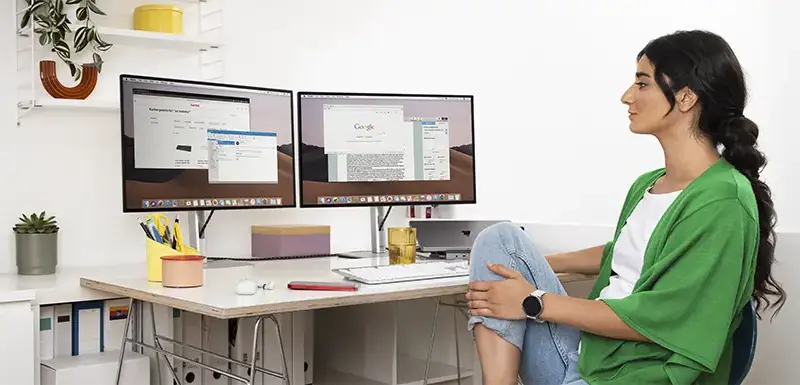
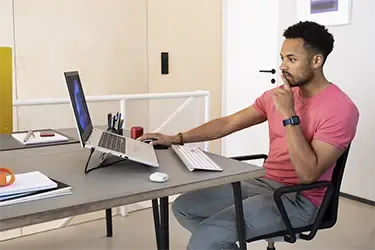
Person sitzt am Schreibtisch, darauf stehen zwei MonitorePerson sitzt am Schreibtisch, darauf stehen zwei Monitore

Zwei Monitore anschließen

Du benötigst mehr Überblick am Laptop oder Computer? Wir zeigen dir, wie du zwei Monitore anschließt und deinen Arbeitsplatz erweitern kannst. In unserem Ratgeber Home-Office-Gadgets erfährst du mehr über sinnvolle Büro Gadgets. 

Uhr   3 Minuten Lesedauer | 28.02.2023

Auf einen Blick: Zwei Monitore anschließen

  • Monitor-Anschlüsse sind Voraussetzung, um zwei Bildschirme anschließen zu können
  • Im besten Fall erfolgt das Verbinden über zwei gleiche Anschlussarten
  • Mit Zubehör auch bei einem einzigen HDMI-Anschluss zwei Monitore möglich
  • HDMI-Splitter liefert gleiches Bild auf Monitoren: Adapter, Dockingstation & Co. sorgen für unterschiedliche Bilder
  • Das Einrichten der Bildschirme ist vom Betriebssystem abhängig
Wie kann ich an einen Laptop einen zweiten Monitor anschließen?

Ein zweiter Monitor lässt sich über die Monitor-Anschlüsse an den Laptop anschließen. Ob HDMI, DVI, DisplayPort oder ein anderer Anschluss geeignet ist, hängt von den Anschlüssen an Laptop und Monitor ab.

Verfügen beide Geräte beispielsweise über DisplayPort, lässt sich mit einem DisplayPort-Kabel der zweite Monitor anschließen.

Kann man zwei Monitore mit einem HDMI-Steckplatz miteinander verbinden?

Ja, man kann zwei Monitore über einen HDMI-Steckplatz miteinander verbinden. Damit das möglich ist, wird beispielsweise ein benötigt.

Kann man mit einem HDMI-Splitter Bildschirme erweitern?

Ja, mit einem HDMI-Splitter lassen sich Bildschirme erweitern. Dadurch lassen sich beispielsweise zwei Bildschirme anschließen, obwohl nur ein HDMI-Steckplatz vorhanden ist. Nachteilig ist, dass durch den Splitter auf beiden Bildschirmen das gleiche Bild angezeigt wird.

Voraussetzungen, um zwei Monitore anzuschließen

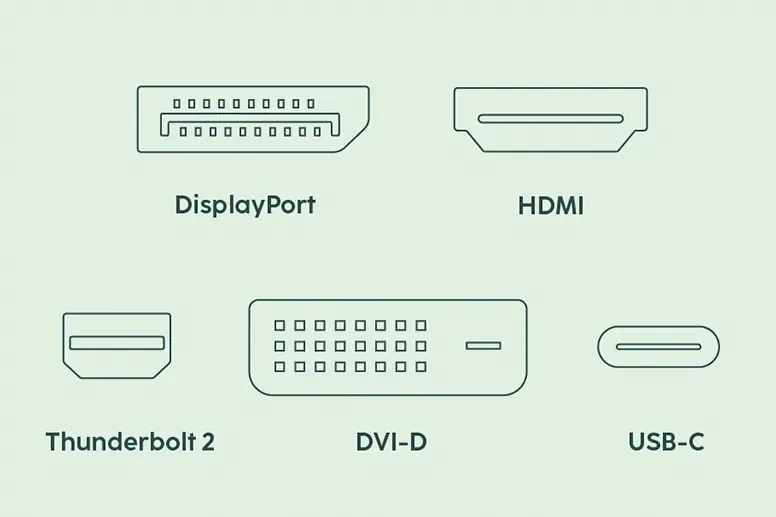
Ein einzelner Monitor ist heutzutage nicht immer ausreichend, um beim Arbeiten den Überblick über zahlreiche Anwendungen zu behalten. Deshalb werden immer häufiger zwei Monitore an Laptop oder PC genutzt. Doch wie kann man zwei Monitore anschließen? Es gibt verschiedene Voraussetzungen, um zwei Monitore anschließen zu können. Die wichtigste Voraussetzung liegt in den Anschlüssen, die am Laptop oder PC zur Verfügung stehen. Die sogenannten Monitor-Anschlüsse geben Auskunft darüber, wie sich zwei oder mehrere Monitore anschließen lassen. Wir zeigen dir die gängigsten digitalen und analogen Anschlüsse.

Skizze aller Monitor-Anschlüsse: DisplayPort, HDMI, Thunderbolt 2, DVI-D, USB-CSkizze aller Monitor-Anschlüsse: DisplayPort, HDMI, Thunderbolt 2, DVI-D, USB-C

HDMI

HDMI (High Definition Multimedia Interface) ist ein weitverbreiteter digitaler Anschluss, der an Fernseher, Monitoren, Spielekonsolen & Co. zum Einsatz kommt. Der Anschluss ermöglicht es, Video- und Audiosignale zu übertragen und damit ist ein HDMI-Kabel ideal geeignet, um einen oder mehrere Bildschirme anschließen zu können.

Nachteilig ist, dass dieser Monitor-Anschluss für jeden Bildschirm einen eigenen Steckplatz benötigt. Möchtest du also zwei Monitore anschließen, benötigst du auch zwei HDMI-Anschlüsse am Notebook oder PC. Mehr zu HDMI und den Unterschieden erfährst du in unserem Ratgeber HDMI-Kabel und die Unterschiede.

DisplayPort

Wie HDMI überträgt DisplayPort (DP) Video- und Audiosignale und ermöglicht dabei eine hohe Bildwiederholungsrate. Dadurch eignet sich DisplayPort ebenfalls, wenn du zwei Monitore an den PC oder Laptop anschließen möchtest. Der große Vorteil von DisplayPort liegt im Multi-Stream Transport (MST). Mit MST ist es möglich, mehrere Monitore über einen einzigen DP-Stecker zu verbinden. Voraussetzung ist, dass die Monitore die Daisy-Chain-Funktion unterstützen oder ein MST-Hub verwendet wird.

Möchtest du zwei Monitore anschließen und dir stehen HDMI und DisplayPort zur Verfügung, liegt die Entscheidung bei dir. Unterstützen die Bildschirme jedoch Daisy Chain und du möchtest mehrere Bildschirme anschließen, punktet DisplayPort.

USB-C

Hast du einen Monitor mit USB-C, eignet sich dieser Anschluss unter Umständen ebenfalls, wenn du zwei Monitore anschließen möchtest. Wichtig ist, dass ein USB-C-Anschluss verfügbar ist, der Video-Ausgangssignale zur Verfügung stellt. Dies geschieht üblicherweise über DP-AltMode. Dann kannst du den Laptop mit zwei Bildschirmen verbinden. Wie DisplayPort kann auch USB-C MST unterstützen, um über einen einzigen USB-C-Steckplatz mehrere Monitore in Reihe anzuschließen.

DVI

Anders als die vorherigen Anschlüsse, kann DVI (Digital Visual Interface) keine Audiosignale übertragen. Dennoch lässt sich DVI am Laptop und PC finden. Hast du ein älteres Gerät, das über DVI verfügt? Dann kannst du mit einem Adapter dennoch einen HDMI-Stecker nutzen. Dadurch lassen sich beispielsweise zwei Monitore über HDMI anschließen, wenn ein DVI- und ein HDMI-Steckplatz vorhanden sind.

VGA

Der analoge Anschluss VGA (Video Graphics Array) zählte lange zum Anschluss-Standard für Monitore und überträgt lediglich Bildsignale. Abgelöst wurde VGA von DVI und wird heutzutage nur noch genutzt, wenn kein anderer Anschluss zur Verfügung steht. Aufgrund der Harmonisierung mit HDMI lassen sich jedoch zwei Monitore anschließen, indem beispielsweise HDMI und VGA zum Einsatz kommen. Verfügt ein Bildschirm über HDMI und VGA, lässt sich der PC dennoch mit zwei Monitoren verbinden.

Weitere Voraussetzungen

Um einen Monitor anschließen zu können, gibt es weitere Voraussetzungen, die besonders beim Anschließen mehrerer Bildschirme entscheidend sind. Für eine optimale Qualität sollten im besten Fall beide Monitore über den gleichen oder einen ähnlichen Anschluss verbunden werden. Welche Anschluss-Formate zur Verfügung stehen, ist von der Grafikkarte abhängig. Achte beim Kauf eines Monitors daher darauf, dass die Anschlüsse zu denen deines PCs oder Laptops passen.

Des Weiteren sollte, wenn möglich, der modernste Anschluss gewählt werden. Ist ein Laptop beispielsweise mit den Anschlüssen DVI und DisplayPort ausgestattet, der Bildschirm hingegen mit VGA, DVI und DisplayPort – dann ist DisplayPort die beste Verbindung.

Zwei Monitore an einen HDMI-Anschluss anschließen

Verfügt dein Computer oder Notebook nur über einen HDMI-Anschluss und du möchtest zwei Monitore anschließen, ist das mit passendem Zubehör möglich.

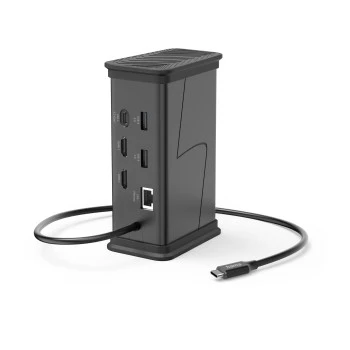
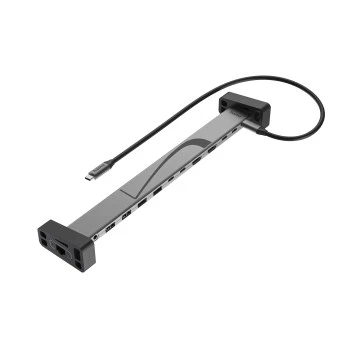
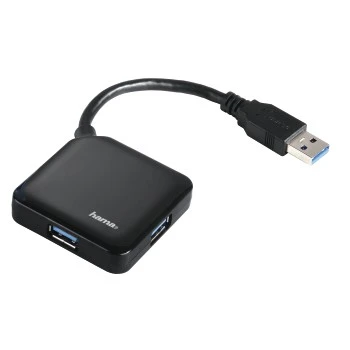
Um bei einem HDMI-Anschluss zwei Bildschirme an den PC anschließen zu können, helfen sogenannte Adapter. Dies kann beispielsweise ein HDMI-Splitter von Hama sein. Ebenso hilft eine Hama Dockingstation, wenn du zwei Monitore anschließen möchtest und nur ein einziger Anschluss für HDMI vorhanden ist.

Wenn du zwei Monitore über einen HDMI-Splitter (HDMI-Verteiler) anschließen willst, erfolgt die Ausgabe des Signals über einen einzigen Stecker. Dadurch erhältst du auf beiden Monitoren die gleiche Anzeige.

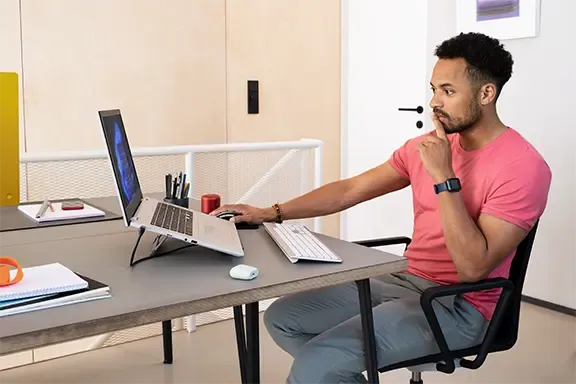
Mann verwendet Laptop mit externem Monitor für effizientes Arbeiten – Tipps zum Anschließen von zwei Monitoren.Mann verwendet Laptop mit externem Monitor für effizientes Arbeiten – Tipps zum Anschließen von zwei Monitoren.

Zwei Monitore und unterschiedliche Bilder: Adapter & Co.

Ein HDMI-Splitter kann zwei Monitore anschließen, liefert aber auf beiden Bildschirmen das gleiche Bild. Verfügt der PC oder das Notebook jedoch nur über einen einzigen HDMI-Anschluss, lassen sich dennoch zwei Monitore anschließen und unterschiedliche Bilder anzeigen. Dafür muss der Computer oder Laptop lediglich über weitere Anschlüsse wie beispielsweise DVI verfügen. Mithilfe von DVI-HDMI-Adapter, USB-HDMI-Adapter oder einer Dockingstation lassen sich auch bei nur einem HDMI-Anschluss zwei unterschiedliche Bilder realisieren.

Hast du die Möglichkeit, den Bildschirm über DisplayPort anzuschließen, ist dies häufig die bessere Option. Besonders, wenn die Monitore die Daisy-Chain-Funktion unterstützen. Dadurch kannst du mehrere Bildschirme über einen einzigen Steckplatz anschließen und die zwei Monitore miteinander verbinden. Möchtest du mehr über DisplayPort vs. HDMI lesen? In unserem Ratgeber erfährst du alles zum Thema DisplayPort oder HDMI.

Mit Hama zwei Monitore anschließen

Zwei Bildschirme einrichten

Wenn du zwei Monitore anschließen willst, steht auch das Einrichten der Bildschirme an. Durch die Einrichtung erhältst du einen komfortablen Arbeitsplatz und kannst die Monitore individuell nutzen. Die Einrichtung erfolgt meistens in wenigen Schritten und ist durch entsprechende Anpassungen an die eigenen Bedürfnisse anpassbar. Wie du die zwei Bildschirme einrichtest, ist vom Betriebssystem abhängig.

Einrichtungsanleitung für Windows 10/11

Möchtest du einen zweiten Bildschirm einrichten und nutzt Windows 10, bietet Microsoft eine ausführliche Anleitung: Zwei Monitore auf Windows 10 einrichten.

Nutzt du Windows 11 und möchtest zwei Bildschirme einrichten, hält Microsoft ebenfalls eine Anleitung bereit: Mit Windows 11 zwei Bildschirme einrichten.

Einrichtungsanleitung für Mac

Wie genau du bei einem Mac zwei Bildschirme einrichtest, erfährst du auf der Support-Seite von Apple: Mehrere Displays mit einem Mac verwenden.

Mehr Tipps und Zubehör

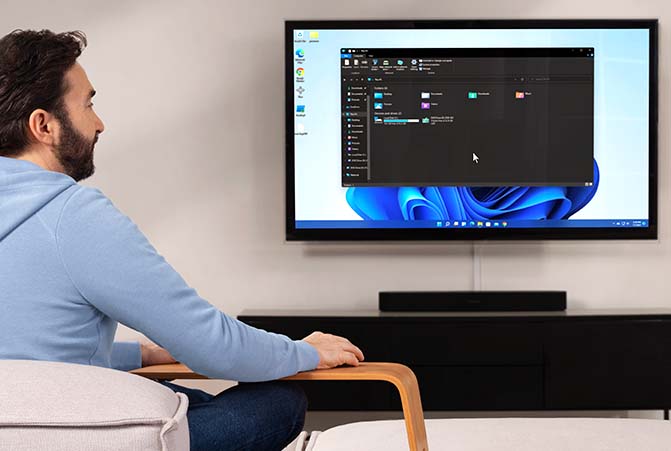
Person sitzt auf Sofa und schaut auf Fernseher, der als Monitor dientPerson sitzt auf Sofa und schaut auf Fernseher, der als Monitor dient

Uhr   6 Minuten Lesedauer

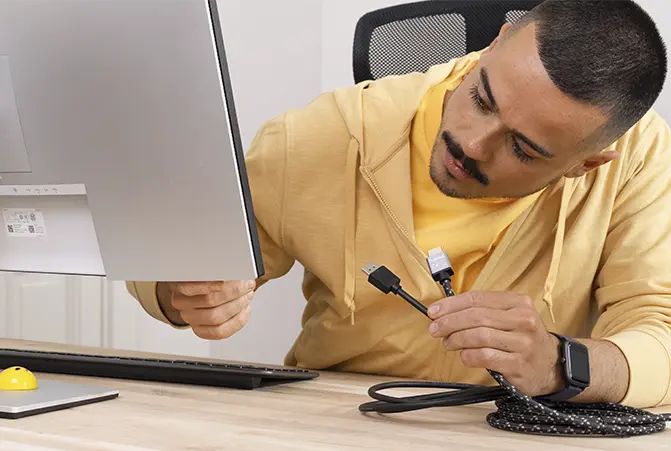
Person sitzt am Schreibtisch vor Monitor, hat Kabel mit DisplayPort & HDMI-Anschluss in der Hand und untersucht den AnschlussPerson sitzt am Schreibtisch vor Monitor, hat Kabel mit DisplayPort & HDMI-Anschluss in der Hand und untersucht den Anschluss

Uhr   3 Minuten Lesedauer

2 Personen unterhalten sich, im Vordergrund liegt ein Notebook auf dem Tisch und wird mit Hama Ladekabel geladen.2 Personen unterhalten sich, im Vordergrund liegt ein Notebook auf dem Tisch und wird mit Hama Ladekabel geladen.

Uhr   4 Minuten Lesedauer