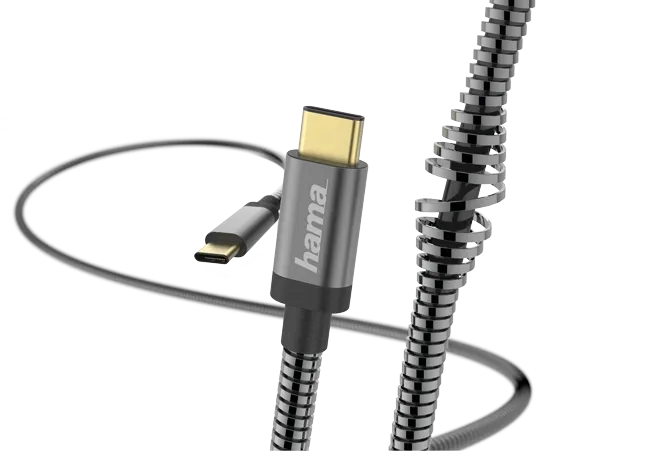
Du kannst dein Handy entweder mit Kabel oder ohne Kabel mit einem PC verbinden. Hast du dein Smartphone per USB-Kabel mit dem Laptop verbunden, so schaue auf dem Smartphone in die Benachrichtigungen. Dort findest du eine Meldung wie „USB zum Aufladen. Für weitere Optionen tippen“. Dieses Feld kannst du jetzt öffnen und anschließend auf Datenübertragungen oder Mediengerät (MTP) klicken. Du kannst dein Handy auch ohne Kabel mit dem PC verbinden, etwa per WLAN oder Bluetooth.

Handy mit PC verbinden: Eine Anleitung
Möchtest du dein Handy mit dem PC verbinden, gibt es verschiedene Vorgehensweisen. Wir zeigen die wichtigsten Möglichkeiten im Überblick!
 4 Minuten Lesedauer | 18.11.2021
Inhalt
Auf einen Blick: Handy mit PC verbinden
- Android-Handy oder iPhone lassen sich einfach über Kabel mit PC verbinden
- Mithilfe einer App für den Datenaustausch auch Verbindung ohne Kabel durch WLAN möglich
- Handy mit PC verbinden auch per Bluetooth machbar, allerdings langsamer als mit Kabel
- Verbindung von Android oder iPhone mit Windows 10 per Microsoft Launcher bzw. Microsoft Edge
- Verschiedene Handlungsoptionen, wenn sich Handy und PC nicht verbinden lassen
- Ausgeschaltetes Handy, das mit dem Laptop verbunden wird, wechselt in den Lademodus
Wie kann ich mein Handy mit einem PC verbinden?
Kann man ein Handy ohne Kabel mit einem Laptop verbinden?
Ja, du kannst ein Handy ohne Kabel per WLAN oder Bluetooth mit einem Laptop verbinden. Dies ist praktisch, wenn du kleinere Datenmengen übertragen möchtest. Für größere Aufgaben, wie ein vollständiges Backup, empfehlen wir eine Kabelverbindung, da du via Kabel die schnellste und stabilste Verbindung erreichen kannst.
Kann man ein iPhone mit Windows 10 verbinden?
Ja, du kannst ein iPhone mit Windows 10 verbinden. Die Verbindung funktioniert beim iPhone zum Beispiel über den Browser Microsoft Edge – allerdings mit beschränktem Funktionsumfang. Eine weitere Möglichkeit besteht darin, Daten via iTunes zu synchronisieren.
Kann man ein ausgeschaltetes Handy mit einem PC verbinden?
Im Prinzip müssen beim Anschließen des Handys an den PC beide Geräte eingeschaltet sein. Verbindest du dein ausgeschaltetes Handy mit dem Computer, wechselt es in den Lademodus.
Was kann ich tun, wenn der PC mein Handy nicht erkennt?
Wenn der PC dein Handy nicht erkennt, dann versuche es einmal mit einem Handyneustart, einem neuen USB-Kabel oder einem anderen USB-Port an deinem PC. Stelle sicher, dass die neuesten Treiber für das Handy auf dem PC installiert sind und dass iOS beziehungsweise Android noch aktuell ist. Funktioniert das nicht, so probiere, dein Handy neu aufzusetzen. Als letzten Schritt empfiehlt es sich, das Handy in die Reparatur zu geben.
Handy mit Kabel verbinden: So geht’s
Über ein USB-Kabel kannst du dein Handy einfach und schnell mit dem PC verbinden. iPhone-Nutzer bis Generation 14 verwenden hier ein Lightning-auf-USB-Kabel, Nutzer ab dem iPhone 15 ein USB-C-auf-USB-Kabel. Meist erscheint in der Laufwerksübersicht des Explorers das Gerät als "Wechseldatenträger" und ist genau wie jede andere interne oder externe Festplatte steuerbar.


Wenn sich die Laufwerksübersicht nicht automatisch öffnet, empfiehlt sich die Tastenkombination Windows + E, um auf den Windows-Explorer zuzugreifen. In diesem Fall findet sich unter „Dieser PC“ dein Smartphone. Zeigt der Explorer noch keine Handydaten an, so swipe auf dem Smartphone von oben nach unten, damit die Benachrichtigungen erscheinen. Dort findest du eine Meldung wie „USB zum Aufladen. Für weitere Optionen tippen“.
Öffne das Feld und klicke auf „Daten übertragen“ oder „Mediengerät (MTP)“, um dein Handy mit dem Computer zu verbinden. Übrigens kannst du über USB-Kabel auch dein .
Passende USB-Kabel zum Verbinden mit dem PC
-
 Ladekabel, USB-A - USB-C, 1,5 m, Weiß00125101Verfügbar, Lieferzeit: 1-3 Werktage14,99 €Inkl. MwSt. | zzgl. Versandkosten
 -
 Ladekabel "Reflective", USB-A - Lightning, 1,5 m, Nylon, Blau00201553Varianten: Länge (1),Farbe (1)Verfügbar, Lieferzeit: 1-3 Werktage26,99 €Inkl. MwSt. | zzgl. Versandkosten
Handy ohne Kabel verbinden
Du hast gerade kein USB-Kabel zur Hand? Kein Problem: Du kannst dein Handy auch ohne Kabel mit einem Laptop oder Computer verbinden! Wir verraten dir, wie du dein Handy per Bluetooth oder über WLAN schnell mit einem PC verknüpfen kannst.
Handy über WLAN mit PC verbinden
Um dein Handy über WLAN erfolgreich mit dem Laptop und PC zu verbinden, benötigst du eine App für den Datenaustausch, für Android-Handys zum Beispiel den kostenlosen Cx File Explorer.
Wähle in der App unter der Registerkarte „Netzwerk“ den Punkt „Zugriff vom PC“. Jetzt kannst du dich entweder für eine individuelle oder eine zufällige Portnummer entscheiden. Sobald du die Funktion gestartet hast, wird dir eine IP-Adresse inklusive einer Portnummer angezeigt. Trage diese im Windows-Explorer in die Adresszeile ein und bestätige mit „Enter“. Nun sollte sich dein Handy problemlos über WLAN mit deinem Laptop verbinden!
Handy per Bluetooth mit PC verbinden
Wenn du per Bluetooth das Handy mit dem PC verbindest, solltest du etwas mehr Geduld mitbringen, denn Bluetooth ist langsamer als eine USB-Kabel-Verbindung, aber es funktioniert! Dafür muss Bluetooth von deinem Laptop oder PC unterstützt werden und auch aktiviert sein.
Möchtest du dein Handy auf diese Weise verbinden, dann gehe in „Einstellungen“, anschließend auf „Verbundene Geräte“ und nun „Neues Gerät koppeln“.
Am Windows-PC öffnest du “Einstellungen“, gehe zum Feld „Geräte“ und klicke oben auf „Bluetooth- oder anderes Gerät hinzufügen“. Wähle dein Handy aus den gefundenen Geräten aus und gehe auf „Verbinden“. Und schon kannst du per „Senden“ oder „Teilen“ deine Dateien übertragen!


Wie du dein Handy mit Windows 10 verbindest
Wenn du dein Handy mit dem Computer verbinden möchtest und Windows 10 nutzt, stehen dir noch weitere Möglichkeiten offen: die klassische Verbindung als Massenspeicher, etwa für Backups, und eine Telefonverknüpfung mit zusätzlichen Telefonfunktionen. Voraussetzung hierfür ist ein Microsoft-Konto.
Als Schnittstelle zwischen einem Android-Smartphone und dem Windows-10-Rechner dient meist der Microsoft Launcher – aber der Reihe nach: Öffne als Erstes die Einstellungen auf deinem PC und gehe zum Bereich „Telefon“. Wähle „Mobiltelefon hinzufügen“ aus, trage deine Handynummer ein und drücke auf „Senden“.


Nun erhältst du von Microsoft eine SMS mit dem Downloadlink für den Launcher auf dein Smartphone. Folge dem Link, richte die App ein und erlaube der App den Zugriff auf deine Telefonfunktionen. Jetzt hast du es fast geschafft! Wähle nur noch in der App die Option „Teilen“ aus und gehe auf den Link „Weiter auf dem PC“, damit deine Daten auf den Computer übertragen werden können.
Wie du dein iPhone mit Windows 10 verbindest
Du besitzt ein iPhone und fragst dich, wie du nun vorgehst? Kein Problem, auch dein iPhone kannst du mit Windows 10 verbinden. Dabei musst du allerdings mit einem eingeschränkten Funktionsumfang rechnen. Die Verbindung läuft aber ähnlich ab wie zwischen Android und Windows 10. Du benötigst auch hier ein eigenes Microsoft-Konto.


Öffne die Systemeinstellungen von Windows 10 und klicke auf „Telefon“. Wähle „Mobiltelefon hinzufügen“ aus, gebe deine Telefonnummer ein und klicke auf „Senden“. Nun solltest du eine SMS mit dem Downloadcode für Microsoft Edge erreichen. Downloade Microsoft Edge und starte ihn. Melde dich nun in Edge mit deinem Microsoft-Konto an, damit die Verbindung zwischen iPhone und dem Windows-10-PC funktioniert. Hierbei ist es wichtig, dass du dasselbe Konto verwendest wie auf dem verbundenen PC. Taucht dein iPhone auf dem PC unter „Verknüpfte Handys“ auf, weißt du: Dein iPhone ist erfolgreich verbunden!
Es ist jedoch auch möglich, dein iPhone per USB-Kabel mit dem PC zu verbinden und via iTunes zu synchronisieren. Wähle dazu einfach das Gerät aus, das du verbinden möchtest, und klicke auf „Anwenden“.
Handy verbindet sich nicht: Tipps und Hilfe
Wenn sich das Handy nicht mit dem Laptop und Computer verbindet, möchtest du sicher eine Lösung finden. Als Erstes solltest du es mit einem Handy-Neustart versuchen. Funktioniert das nicht, dann überprüfe dein Kabel auf sichtbare Beschädigungen. Fallen dir keine auf, so verbindest du dein Handy über einen anderen USB-Port mit dem PC. Weiterhin ist es empfehlenswert, den neuesten Treiber zu installieren beziehungsweise den Treiber zu updaten. Stelle sicher, dass auch Android und iOS auf dem neuesten Stand sind, und führe gegebenenfalls Aktualisierungen durch. Scheitern diese Versuche, so ist es vielleicht Zeit für ein neues . Macht ein neues Kabel keinen Unterschied, so lohnt es sich, das Handy testweise mit einem anderen PC zu verbinden.


Eventuell verbindet sich dein Handy nicht, weil keine Datenübertragung vorgesehen ist. In diesem Fall wird dein Handy vom PC erkannt und befindet sich im Lademodus, ohne deine Daten anzuzeigen. Um den richtigen Modus auszuwählen, solltest du dein Handy mit dem PC verbinden. Jetzt sollte in der Nachrichtenleiste des Handys eine Benachrichtigung zum USB-Anschluss erscheinen. Klicke, wie oben bereits beschrieben, auf diese Benachrichtigung und wähle „Übertragen von Daten“.
Wichtig: Wird an dieser Stelle „Nur Telefon laden“ ausgewählt, kann dein PC das Handy nicht erkennen.
Alle unsere Tipps funktionieren nicht? Nachdem du dir deine Daten gesichert hast, kannst du versuchen, dein Handy neu aufzusetzen. Vermutest du jedoch einen ernsten Defekt, so gib dein Handy besser in Reparatur.
Ausgeschaltetes Handy mit PC verbinden?
Grundsätzlich musst du beim Anschließen des Handys an deinen Laptop beide Geräte eingeschaltet haben. Verbinde dein ausgeschaltetes Handy mit dem PC, wechselt es in den Lademodus. Geht dein Handy nicht mehr an, ist das aber noch lange kein Grund zur Panik: Entnehme erst einmal die SIM- und SD-Karte, um relevante Daten zu sichern, zum Beispiel deine . Mittlerweile gibt es spezielle Tools, die auch dann noch oft Daten vom Handy auslesen können, wenn das Gerät ausgeschaltet oder sogar beschädigt ist.
Alle Tipps wirken nicht und du hast den Verdacht, dass dein Handy kaputt ist? Dann empfehlen wir dir, dich direkt an den Hersteller oder an eine Handywerkstatt zu wenden.
Mehr Tipps und Zubehör für dein Handy
 9 Minuten Lesedauer
7 Minuten Lesedauer
2 Minuten Lesedauer