Mit Gruppierung per Sprachbefehl Licht und Geräte in ganzen Räumen steuern
Welche Steckdose eignet sich für Alexa?
Für Alexa eignen sich besonders smarte Steckdosen, die als Adapter zwischen Gerät und Wandsteckdose funktionieren. Doch nicht alle smarten Steckdosen sind kompatibel mit Alexa. Vor dem Kauf sollte daher darauf geachtet werden, welche Steckdose mit Alexa funktioniert. Alle smarten Steckdosen von Hama sind mit dem Works-with-Alexa-Logo zertifiziert und kompatibel.
Wie funktioniert eine Alexa-Steckdose?
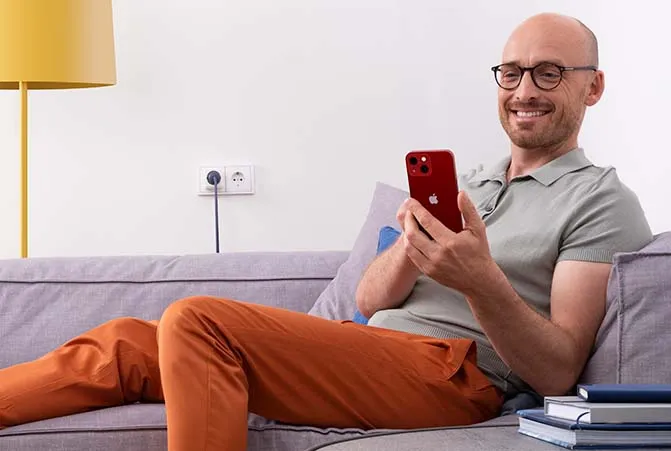
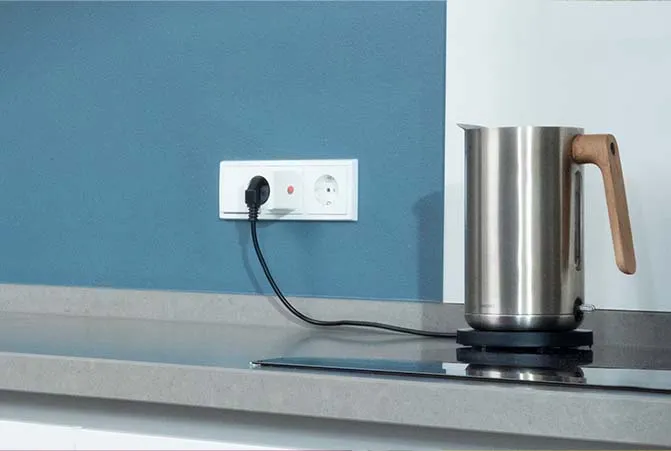
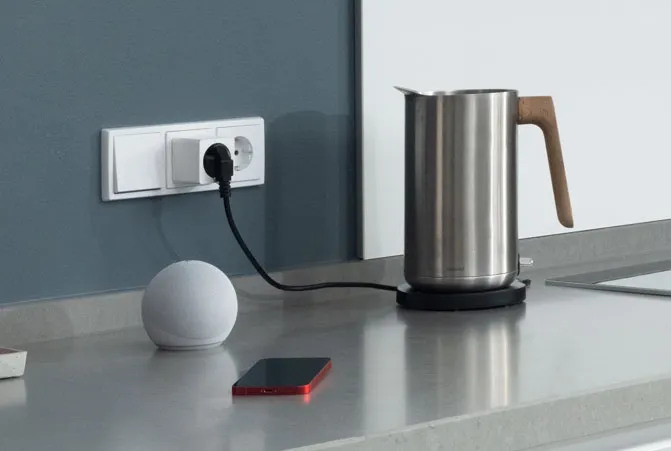
Eine Alexa-Steckdose funktioniert als Adapter zwischen dem Gerät und der Wandsteckdose. Durch die WLAN-Verbindung der smarten Funksteckdose kann das Gerät nun über Alexa per Sprachbefehl oder bequem über das Smartphone gesteuert werden.
Wofür braucht man eine Alexa-Steckdose?
Man braucht eine Alexa-Steckdose, um angeschlossene Geräte smart steuern zu können. Durch die Nutzung an einer Lampe kann das Licht im Handumdrehen per Sprachbefehl oder App eingeschaltet werden. Ebenso lassen sich Geräte bequem ein- und ausschalten, wodurch Stromkosten gespart werden.
Kann man Alexa-Steckdosen umbenennen?
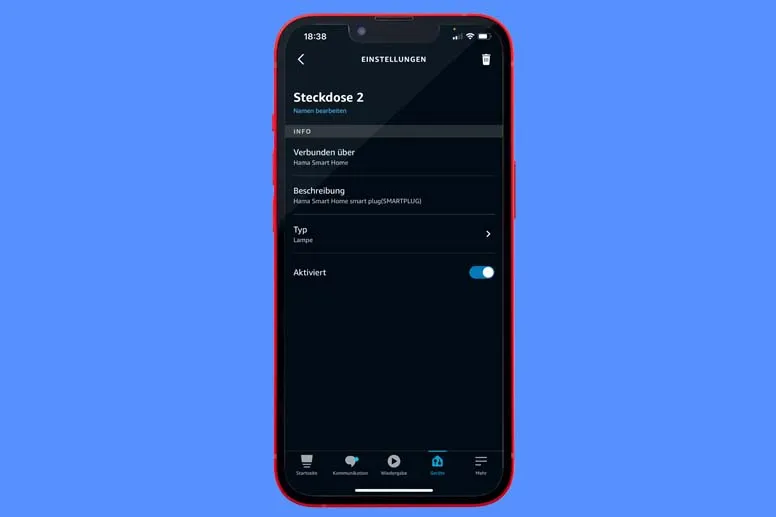
Ja, man kann eine Alexa-Steckdose umbenennen. Dies ist in der Alexa-App möglich. Dadurch lässt sich die Steckdose besser zuordnen, besonders wenn du mehrere Alexa-Steckdosen einrichtest oder die Steckdose für ein anderes Gerät verwenden möchtest. Auch die Steuerung per Sprachbefehl wird dir durch die Umbenennung erleichtert.
Die Alexa-Steckdose reagiert nicht – was tun?
Wenn deine Alexa-Steckdose nicht reagiert, können verschiedene Gründe für den Fehler vorliegen. Versuche durch Trennen der Stromzufuhr der Steckdose, des Routers oder deiner Alexa das Problem zu lösen. Eventuell musst du deine Alexa-Steckdose neu einrichten.
Kompatible Steckdosen mit Alexa verbinden
Den Fernseher oder die Musikanlage per Sprachbefehl ausschalten und Strom sparen – ganz bequem vom Sofa oder aus einem anderen Raum. Mit smarten Helfern ist das heutzutage kein Problem mehr. Damit die Steuerung per Sprachbefehl mühelos möglich ist, benötigst du eine smarte Steckdose. Hierfür stehen dir Adapter in Form von smarten Funksteckdosen oder smarten Unterputzmodulen zur Verfügung.
Die einfachste Lösung stellen smarte Steckdosen dar. Als Adapter wird die smarte Steckdose zwischen das zu steuernde Gerät und die Wandsteckdose gesetzt. Doch nicht jede Steckdose lässt sich mit Alexa verbinden. Achte beim Kauf daher auf die Kompatibilität mit Alexa. Smarte Steckdosen von Hama sind mit dem Works-with-Alexa-Logo zertifiziert und kompatibel mit Alexa.
Alle smarten Hama-Steckdosen kannst du problemlos mit Alexa verbinden und deine Geräte einfach per Sprachbefehl steuern. Die Einrichtung der Geräte ist mit der kostenlosen Hama Home-App intuitiv möglich. Doch die Smart-Home-Produkte von Hama sind nicht nur mit Alexa, sondern auch mit Google Assistant und Siri Shortcuts kompatibel. Für welchen Sprachassistenten du dich auch entscheidest, die Hama-Steckdosen begleiten dich.
Die Hama Home-App ist die erste Anlaufstelle, wenn du deine Alexa-Steckdose von Hama einrichten möchtest. Erhältlich ist die kostenlose App im Google Playstore und im App Store.
Eine Alexa-Steckdose einzurichten ist auch ohne Vorkenntnisse im Bereich Smart Home möglich. Bevor du deine WLAN-Steckdose mit Alexa verbindest, ist die Verbindung mit der App des Herstellers nötig.
Smarte Steckdose im WLAN einrichten
Lade die App des Herstellers deiner Steckdose herunter. Um eine Hama-Steckdose mit Alexa zu verbinden, nutze die Hama Home-App.
Setze die smarte Steckdose zwischen dein gewünschtes Gerät und die Wandsteckdose.
Bei einer Steckdose von Hama kommst du über die seitliche Taste in den Einrichtungsmodus. Drücke die Taste so lange, bis diese blinkt.
Öffne deine App und füge die neue Steckdose hinzu.
Folge anschließend der Anleitung, um die Einrichtung der smarten Steckdose abzuschließen.
Anschließend kannst du deine WLAN-Steckdose mit Alexa verbinden.
Steckdose in Alexa einrichten
Öffne deine Alexa-App auf dem Smartphone.
Gehe auf Geräte.
Über das Pluszeichen in der oberen Ecke kannst du ein neues Gerät hinzufügen.
Wähle hier die Geräteart „Steckdose“ aus. Später kannst du dies in den Einstellungen weiter spezifizieren.
Zum Einrichten der Alexa-Steckdose wählst du jetzt den Hersteller deiner Steckdose aus.
Folge der Anweisung in der Alexa-App, um den benötigten Skill zu aktivieren.
Aktualisiere unter Geräte die Liste. Die Aktualisierung kann einige Minuten dauern.
Jetzt ist deine Steckdose mit Alexa verbunden und du kannst diese per Sprachbefehl steuern.
Mit dem Smart Home von Hama musst du deine Steckdose aber nicht in Alexa einrichten, um sie per Sprachbefehl steuern zu können. Du kannst deine Alexa-Steckdose auch ganz einfach mit der Hama Home-App verbinden.
Alexa-Steckdose umbenennen
Wenn du deine Steckdose mit Alexa verbindest, ist eine klare Benennung schon beim Einrichten vorteilhaft. Durch die genaue Zuordnung kannst du die smarte Steckdose gezielt steuern und behältst auch bei mehreren Steckdosen den Überblick. Zusätzlich ist für die Sprachsteuerung entscheidend, wie du die Steckdose in der Alexa-App benennst.
Hast du bei der Einrichtung keinen eigenen Namen eingegeben, möchtest einen neuen Namen wählen oder die Art des Geräts genauer definieren, kannst du eine Alexa-Steckdose einfach umbenennen.
Öffne deine Alexa-App auf dem Smartphone.
Wähle unter Geräte die Steckdose aus, die du umbenennen möchtest.
Über das Zahnrad kannst du nun deine Alexa-Steckdose umbenennen oder das Gerät an der Steckdose beispielsweise als Licht definieren.
Alexa und Steckdose einem Raum zuordnen
Für eine noch komfortablere Nutzung im Alltag ist eine räumliche Zuordnung deiner Alexa und der Steckdosen empfehlenswert. Dies geschieht, indem du für deine Alexa-Steckdose Gruppen oder Räume einrichtest.
Ordnest du deinen Alexa-Lautsprecher und die entsprechenden Steckdosen beispielsweise dem virtuellen Raum Wohnzimmer zu, kannst du alle Steckdosen mit nur einem Sprachbefehl steuern. So kannst du im Wohnzimmer mit dem Sprachbefehl „Alexa, Licht an“ das gesamte Licht im Raum einschalten. Du möchtest deine Alexa-Steckdose für Sprachbefehle einrichten? Um für deinen Alexa-Lautsprecher und die Steckdosen einen virtuellen Raum zu erstellen, gehe wie folgt vor:
Öffne deine Alexa-App auf dem Smartphone.
Gehe auf Geräte und anschließend auf das Pluszeichen.
Wähle Gruppe hinzufügen aus.
Für einen neuen Raum wählst du Raum oder Gerätegruppe erstellen.
Gib einen Namen für die Gruppe ein, beispielsweise Wohnzimmer.
Wähle jetzt den Alexa-Lautsprecher und die Geräte aus, die sich in deinem Wohnzimmer befinden.
Auch ohne einen Alexa-Lautsprecher im Raum ist eine Gruppierung sinnvoll. Dadurch kannst du beispielsweise im Wohnzimmer den Befehl für Lampen oder Geräte in einem anderen Raum geben. Ebenso kannst du häufig gemeinsam genutzte Geräte zu einer Gruppe hinzufügen und gleichzeitig steuern. Schaltest du beispielsweise deinen Fernseher und deine Soundbar über zwei Alexa-Steckdosen, kannst du durch das Einrichten der Gruppe „Unterhaltung“ und dem Sprachbefehl „Alexa, schalte Unterhaltung aus“ beide Geräte gleichzeitig ausschalten.
Steckdose mit Alexa steuern: Wichtige Sprachbefehle
Nachdem du deine Alexa-Steckdose eingerichtet hast, kannst du mit den richtigen Sprachbefehlen deine Steckdosen mit Alexa steuern. Der genaue Sprachbefehl hängt von der Benennung deiner Geräte ab, die du in der Alexa-App einsehen kannst. Zu den wichtigsten Sprachbefehlen, um eine Steckdose über Alexa zu steuern, gehören:
„Alexa, schalte Fernseher an/aus“
„Alexa, schalte die Steckdosen im Wohnzimmer an/aus“
„Alexa, Licht an/aus“
„Alexa, Licht im Wohnzimmer an/aus“
Im Alltag kann es passieren, dass der Name der Alexa-Steckdose und deine gesprochenen Befehle für die Sprachassistentin unverständlich sind. Wenn du merkst, dass Alexa den Namen der Alexa-Steckdose häufig nicht versteht, kannst du die Alexa-Steckdose umbenennen und einen leichter verständlichen Namen wählen.
Übrigens ist eine Nutzung der Steckdosen nicht nur per Sprachbefehl möglich. Mithilfe von Zeitschaltuhr-Routinen können die smarten Steckdosen automatisch gesteuert werden, beispielsweise für eine smarte Weihnachtsbeleuchtung im Winter oder für einen Ventilator im Schlafzimmer im Sommer. Mit Zeitschaltuhr-Routinen können auch ganz einfach Energiekosten gespart werden.
Amazon Alexa: Steckdose reagiert nicht
Deine Alexa-Steckdose reagiert nicht mehr? Das kann unterschiedliche Gründe haben. Die folgenden Tipps helfen in den meisten Fällen, wenn du ein Problem mit Alexa-Steckdosen hast:
Stecke die smarte Steckdose kurz aus und wieder ein.
Starte deinen Router neu beziehungsweise trenne diesen kurz vom Strom.
Trenne deine Amazon Alexa kurz vom Strom.
Deaktiviere und aktiviere den Smart-Home-Skill in der Alexa-App.
Setze deine Steckdose zurück, sodass du die Alexa-Steckdose neu einrichten kannst.
In manchen Fällen liegt eine allgemeine Störung der Amazon Alexa vor. Überprüfe auf einer Störungskarte, ob dein Gebiet von einer Störung betroffen ist. Liegt eine Störung vor, solltest du abwarten und es später erneut versuchen. Im Falle einer Störung kannst du deine Alexa-Steckdose weiterhin über die Hersteller-App oder einen Knopf direkt an der Steckdose steuern. Wenn keine Versuche zur Fehlerbehebung funktionieren und deine Alexa-Steckdosen weiterhin nicht mehr reagieren, wende dich an den Amazon-Support.

 8 Minuten Lesedauer | 11.05.2022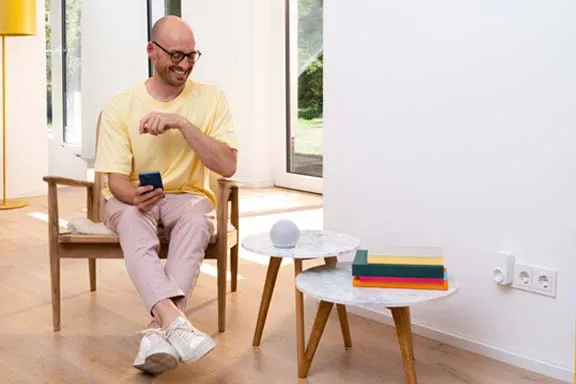




 4 Minuten Lesedauer