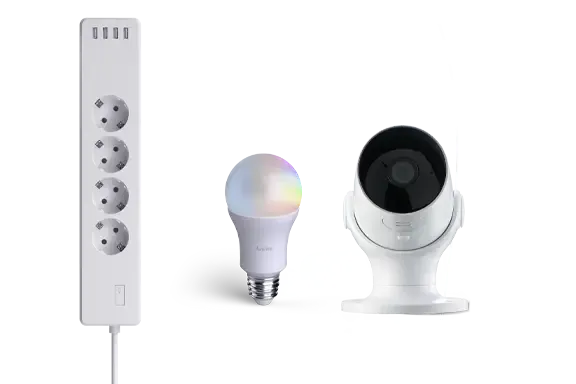
Homebridge ist eine Smart-Home-Software, die ohne offizielle HomeKit-Zertifizierung mit HomeKit verbindet. So kannst du zahlreiche smarte Geräte unterschiedlicher Hersteller über die Home App von Apple steuern und automatisieren.
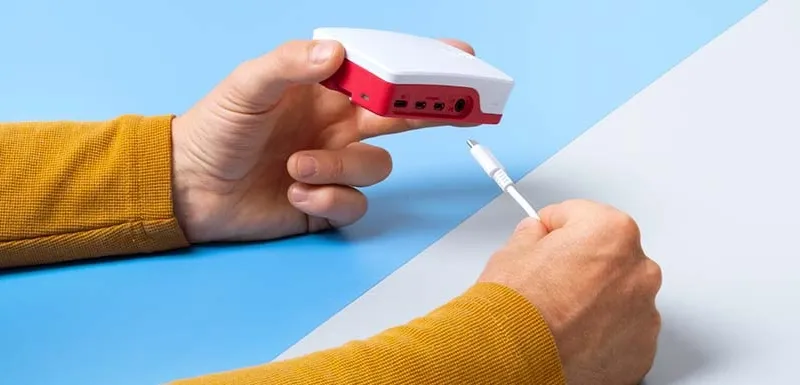
Homebridge auf Raspberry Pi
Smart-Home-Geräte ohne HomeKit-Zertifizierung lassen sich mithilfe von Homebridge dennoch in HomeKit integrieren. Wir zeigen, wie du Homebridge auf einem Raspberry Pi installierst.
 12 Minuten Lesedauer | 11.05.2022
Inhalt
Auf einen Blick: Homebridge auf Raspberry Pi
- Zahlreiche Smart-Home-Geräte lassen sich über Homebridge in HomeKit einbinden
- Homebridge einfach auf einem Raspberry Pi installieren
- Verbindung zu smarten Geräten über Plugins herstellen
- über die Tuya-IoT-Plattform mit Homebridge verknüpfen
- Weitere Smart-Home-Produkte nach Bedarf verbinden
Was ist Homebridge?
Was kann ich mit Homebridge verbinden?
Über Homebridge kannst du unterschiedlichste mit HomeKit verbinden. Die von der Homebridge-Community programmierten Plugins stellen die Verbindung her, sodass du von über Luftreiniger und bis zu Wallboxen für E-Autos die unterschiedlichsten Geräte mit Homebridge verbinden kannst.
Wo kann ich Homebridge installieren?
Du kannst Homebridge auf einem Raspberry Pi installieren. Darüber hinaus gibt es die Software auch für Linux-Distributionen, macOS, Windows sowie via Docker auch auf Synology DSM, QNAP und Unraid.
Wo befindet sich die Konfigurationsdatei (config.json) der Homebridge?
Die Konfigurationsdatei (config.json) der Homebridge befindet sich im jeweiligen Homebridge-Verzeichnis. Hast du Homebridge auf einem Raspberry Pi installiert, lautet der Pfad /var/lib/homebridge/config.json. Im Web-Interface kannst du dir die Datei im Reiter Config anzeigen lassen.
Kann man Smart-Home-Geräte von Hama auch in Apple Home (HomeKit) verwenden?
Ja, man kann auch in Apple Home (HomeKit) verwenden. Dies gelingt durch die Software Homebridge und das Homebridge Plugin Tuya. Wie die Verknüpfung genau funktioniert, zeigt unsere Anleitung.
Was ist Homebridge?
Homebridge ist eine Software für das Smart Home. Sie lässt sich zum Beispiel auf einem Raspberry Pi installieren und läuft permanent im Hintergrund. Ihre Aufgabe ist clever und einfach: Homebridge macht Smart-Home-Geräte kompatibel mit Apple HomeKit.
Wenn du Homebridge auf einem Raspberry Pi installierst, stehen dir anschließend sogenannte Plugins zur Verfügung, über die du Smart-Home-Geräte, die von Apple nicht offiziell für HomeKit zertifiziert sind, dennoch via HomeKit steuern und automatisieren kannst. So lassen sich auch Geräte mit anderen über HomeKit nutzen.
Namensgemäß stellt Homebridge also eine Brücke zwischen Apple HomeKit und anderen Smart-Home-Geräten dar. Mithilfe von Homebridge lassen sich beispielsweise auch mit Apples Smart-Home-Plattform verbinden und darüber steuern.
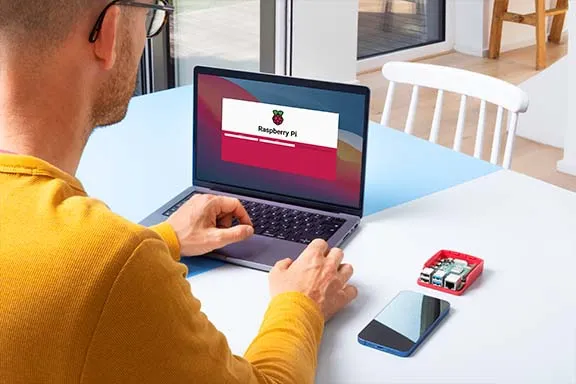

Homebridge installieren: Anleitung
Du nutzt HomeKit und möchtest Smart-Home-Produkte ohne native HomeKit-Unterstützung darin integrieren? Dann brauchst du bloß Homebridge auf einem Raspberry Pi zu installieren. Wir gehen hier von einem „frischen“ Raspberry Pi aus, auf dem noch keinerlei Software installiert ist. Und so gehst du vor.
Schritt 1: Raspberry Pi Imager starten
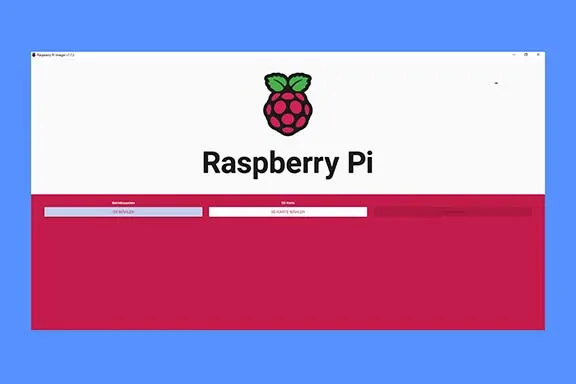
Der einfachste Weg, um Homebridge auf einem Raspberry Pi zu installieren, bietet ein Tool namens Raspberry Pi Imager. Lade das Programm auf deinen Computer herunter, stecke die MicroSD-Speicherkarte deines Raspberry Pis in den Cardreader deines Computers ein und starte den Raspberry Pi Imager.

Schritt 2: Betriebssystem auswählen
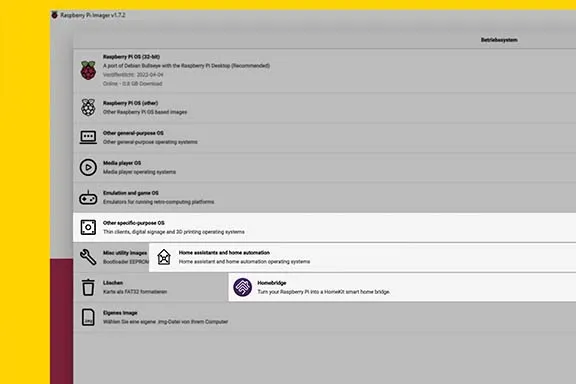
Mit einem Klick auf Choose OS kannst du das zu installierende Betriebssystem festlegen. Praktischerweise kannst du hier direkt Homebridge auswählen. Du findest es unter Other specific purpose OS > Home assistants and home automation > Homebridge. Wähle gegebenenfalls die neueste Version von Homebridge aus.
Schritt 3: Speicherkarte auswählen
Über den mittleren Button Choose Storage wählst du jetzt deine Speicherkarte aus, auf der du Homebridge installieren möchtest. Beachte, dass sich darauf keine wichtigen Daten mehr befinden dürfen. Alle Daten auf der Speicherkarte werden im Zuge des nächsten Schritts von der Speicherkarte gelöscht.
Schritt 4: Homebridge auf Raspberry Pi installieren
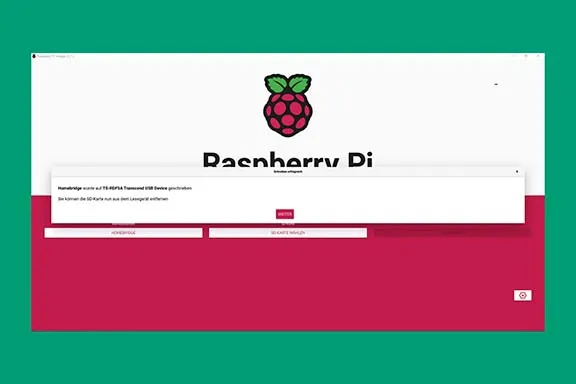
Nach der Auswahl der Speicherkarte klicke auf Write, um das Homebridge-Image auf die Speicherkarte zu flashen. Dieser Vorgang nimmt einige Minuten in Anspruch. Wie lange es genau dauert, bis Homebridge auf deinem Raspberry Pi einsatzbereit ist, hängt von deiner Downloadgeschwindigkeit sowie der Schreibgeschwindigkeit deiner Speicherkarte ab.
Schritt 5: Netzwerkverbindung einrichten
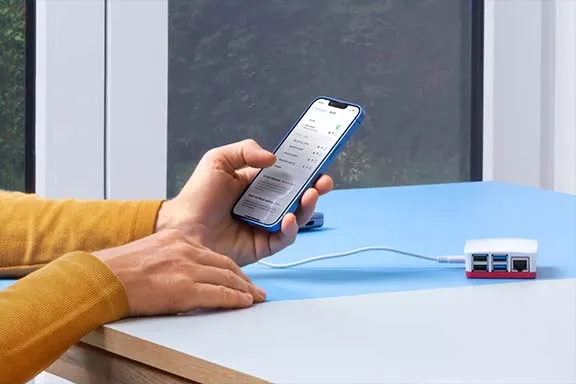
Verbinde deinen Raspberry Pi jetzt mit deinem Router. Im Idealfall wähle dafür die Verbindung via Netzwerkkabel. Nachdem du das Kabel zwischen dem Raspberry Pi und deinem Router angeschlossen hast, schließe das Stromnetzteil an den Raspberry Pi an.
Wenn du deinen Raspberry Pi mit Homebridge über WLAN mit deinem Netzwerk verbinden möchtest, stelle zunächst sicher, dass der Pi nicht via Netzwerkkabel verbunden ist. Starte anschließend das Gerät und warte ein paar Minuten. Such dann mit deinem Handy nach WLANs in Reichweite. Verbinde dich mit dem WLAN Homebridge WiFi Setup. Anschließend kannst du die Zugangsdaten für dein Heim-WLAN eingeben, sodass der Pi sich drahtlos verbinden kann.
Schritt 6: Homebridge auf Raspberry Pi aufrufen
Jetzt ist die Homebridge-Installation abgeschlossen. Öffne einen Browser auf deinem Computer und gib im Adressfeld http://homebridge.local ein. Alternativ kannst du auch die lokale IP-Adresse deines Raspberry Pis verwenden. Diese findest du heraus, indem du dich an deinem Router anmeldest und dir die Liste der verbundenen Geräte anzeigen lässt.
Schritt 7: Benutzername und Passwort festlegen
Homebridge begrüßt dich mit einem Einrichtungsassistenten. Dort legst du ein Benutzerkonto mit Benutzername und Passwort an und schließt die Ersteinrichtung ab.
Schritt 8: HomeKit mit Homebridge verbinden
Greif nun zu deinem iOS-Gerät und öffne die Home App, um Homebridge mit HomeKit zu verbinden. Füge über das Pluszeichen ein neues Gerät hinzu und scanne anschließend den QR-Code, den Homebridge dir im Browser anzeigt. Bei der Meldung, dass es sich bei Homebridge auf dem Raspberry Pi um ein nicht zertifiziertes Gerät handelt, wähle Trotzdem hinzufügen.
Falls du darüber hinaus noch eine Meldung bekommst, dass noch weitere Einstellungen notwendig sind, ist das völlig in Ordnung, denn in Homebridge auf deinem Raspberry Pi sind ja noch keine Integrationen eingerichtet. Füge Homebridge einem Raum zu und benenne das neue Gerät nach Belieben, bevor du die Einrichtung abschließt.
Nach diesen acht Schritten hast du Homebridge auf deinem Raspberry Pi installiert und bereits mit HomeKit verbunden. Nun geht es um die Einrichtung deiner smarten Geräte in Homebridge. Das gelingt über sogenannte Plugins, die du einfach installierst und Homebridge so bedarfsgerecht einrichtest.
Homebridge-Plugins installieren und einrichten
Homebridge-Plugins lassen sich nach Bedarf installieren. Ruf http://homebridge.local über den Browser an deinem Computer auf, melde dich an und navigiere zum Reiter Plugins. Gib dort den Herstellernamen des Geräts ein, das du über Homebridge auf deinem Raspberry Pi mit HomeKit verbinden möchtest. Wird das Gerät unterstützt, erscheint das passende Homebridge-Plugin automatisch als Ergebnis. Du kannst es mit einem Klick installieren und anschließend einrichten.
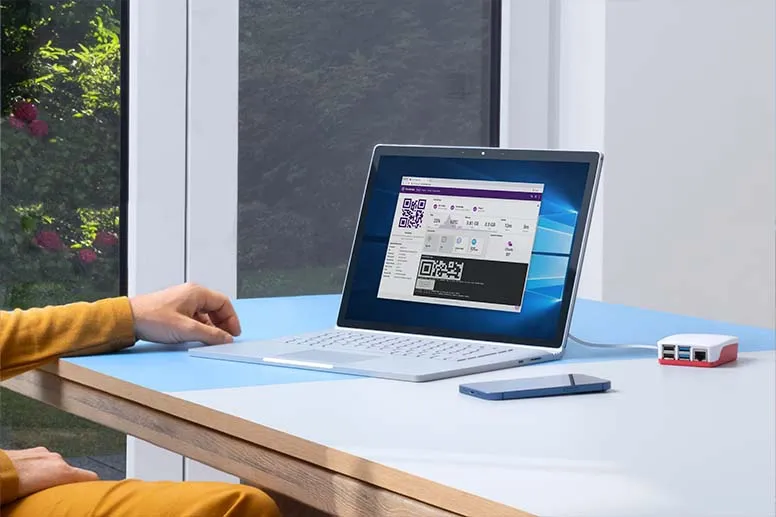

Viele Homebridge-Plugins lassen sich inzwischen über die Benutzeroberfläche per Mausklick einrichten. Andere wiederum musst du über die Homebridge-Config manuell einrichten. Gehe in diesem Fall auf den Reiter Config, öffne die Datei config.json und nimm die Einrichtung vor. Homebridge überprüft deine Config-Anpassungen automatisch und weist dich vor dem Speichern auf mögliche Fehler hin.
Nachdem das Plugin installiert und eingerichtet ist, starte Homebridge auf deinem Raspberry Pi über den Neustart-Button oben rechts neu. Solch ein Neustart ist bei jeder Einstellungsänderung notwendig.
Hama Geräte integrieren
Smart-Home-Geräte von Hama lassen sich ebenfalls via Plugin in Homebridge auf einem Raspberry Pi in HomeKit einbinden. Dies gelingt über die IoT-Plattform Tuya. Du benötigst dazu zunächst einen Tuya-Account und musst diesen einmalig mit Homebridge verbinden. Das Vorgehen ist dabei beinahe identisch mit dem Verfahren, wenn du installieren möchtest. Mit unserer Anleitung führen wir dich Schritt für Schritt ans Ziel.
Hama Geräte mit Tuya verbinden
Schritt 1: Geräte in der SmartLife-App einrichten
Wenn du noch keine Smart-Home-Geräte von Hama in Betrieb genommen hast, beginne damit zuerst. Installiere die Tuya SmartLife-App (Android und iOS) auf deinem Smartphone und richte dein Smart-Home-Gerät darüber ein.
Falls du das Gerät bereits mit der Hama Home-App verwendet hast, wird es mit der Einrichtung in der SmartLife-App aus der Hama Home-App entfernt und ist darüber nicht mehr erreichbar.
Schritt 2: Bei Tuya registrieren
Leg jetzt auf https://iot.tuya.com ein kostenloses Tuya-Konto an. Falls du bereits ein Tuya-Konto besitzt, melde dich mit deinen Logindaten an.
Schritt 3: Smart-Home-Projekt für Homebridge anlegen
Klicke nun auf Cloud > Development und erstelle dann mit einem Klick auf Create Cloud Project ein neues Tuya-Projekt für Homebridge auf deinem Raspberry Pi. Vergib einen Projektnamen, etwa HomeKit-Verbindung, wähle im Feld Development Method Smart Home und beim Punkt Data Center den Eintrag Central Europe Data Center aus.
Klicke anschließend auf Create und leg im nächsten Schritt die Schnittstelle fest. Für Homebridge ist lediglich die Schnittstelle (API) Device status notification notwendig. Wähle diese aus und klicke zum Schluss auf Authorize.
Schritt 4: Hama Geräte integrieren
Wechsle nun zum Reiter Devices und gehe zu Link Tuya App Account. Dort klickst du auf Add App Account und siehst einen QR-Code. Nimm nun dein Smartphone und öffne die Tuya SmartLife-App. Füge ein neues Gerät hinzu und scanne in diesem Zuge den QR-Code im Browser mit der Tuya SmartLife-App.
Im Browser öffnet sich anschließend ein neues Fenster. Wähle dort den Punkt Automatic Link (recommended) aus. Mit einem Klick auf OK bestätigst du deine Auswahl.
Erledigt. Nun werden deine Hama Smart-Home-Geräte, die du bereits in der Tuya SmartLife App eingerichtet hast, im Reiter All Devices angezeigt.
Schritt 5: Authorization Key kopieren
Um Tuya mit Homebridge auf deinem Raspberry Pi zu verbinden, benötigst du den Authorization Key, der aus einer Access ID und einem Access Secret besteht. Beide Schlüssel findest du in Tuya im Bereich Project Overview. Kopiere die Werte, um sie gleich in Homebridge auf deinem Raspberry Pi einzufügen.
Wie du deine Hama Geräte mit Tuya verbinden kannst, zeigen wir dir auch im Video:
Tuya mit Homebridge verbinden
Die Installation und Konfiguration des Tuya-Plugins ist leicht via Web-Interface erledigt. Öffne also deinen Browser, melde dich bei Homebridge auf deinem Raspberry Pi an und fahre anschließend mit unserer Anleitung fort.
Schritt 1: Tuya Homebridge-Plugin auf Raspberry Pi installieren
Gehe im oberen Menü auf Plugins und suche nach Tuya. Das korrekte Plugin heißt Homebridge Tuya Platform. Klicke in dessen Kachel auf Install. Der Vorgang kann einige Minuten dauern.
Schritt 2: Homebridge-Config anpassen
Nach erfolgreicher Installation erscheint ein neues Fenster in Homebridge auf deinem Raspberry Pi. Dort nimmst du die Konfiguration wie folgt vor:
Username: Dein Benutzername für die Tuya SmartLife-App
Password: Dein Passwort für die Tuya SmartLife-App
Access-ID: Die Access-ID deines Tuya Cloud-Projekts
Access-Key: Der Access-Key deines Tuya Cloud-Projekts
Language Code: DE für Deutsch oder EN für Englisch
Project Type: PaaS
PaaS Platform: Smart Life
Country Code: 49 für Deutschland
Fertig. Speichere und Schließe die Config-Datei.
Schritt 3: Homebridge auf Raspberry Pi neustarten
Klicke oben rechts auf das Ein-/Ausschalt-Symbol, um Homebridge auf deinem Raspberry Pi neu zu starten und das Tuya-Plugin in Betrieb zu nehmen. Wenn alles funktioniert hat, siehst du alle Smart-Home-Geräte, die du via Tuya SmartLife-App eingerichtet hast, im Menüpunkt Accessories in Homebridge.
Welche Schritte notwendig sind, um Tuya mit Homebridge zu verbinden, haben wir im Video für dich zusammengefasst:
Alexa, Home Assistant, Fritzbox
Homebridge stellt darüber hinaus auch eine Brücke zu vielen weiteren Produkten und Diensten her. So kannst du zum Beispiel Homebridge und Alexa miteinander verbinden. Dadurch lassen sich deine HomeKit-Geräte per Sprachbefehl an Amazons steuern. Ein weiteres Plugin verknüpft Homebridge mit deiner Fritzbox. So kannst du einerseits das Gast-WLAN via HomeKit steuern und andererseits auch Smart-Home-Geräte von AVM in HomeKit integrieren.
Eine gängige Methode für Anwender von Home Assistant war einige Zeit auch die Verbindung zwischen Home Assistant und Homebridge, um Apples Plattform mit Home Assistant zu verbinden. Inzwischen beherrscht Home Assistant diese Funktion allerdings selbst, sodass du in solch einem Fall nicht auf Homebridge angewiesen bist. In unserem Ratgeber zeigen wir dir, wie du installierst.
Mehr Tipps und Zubehör

 8 Minuten Lesedauer

11 Minuten Lesedauer

6 Minuten Lesedauer