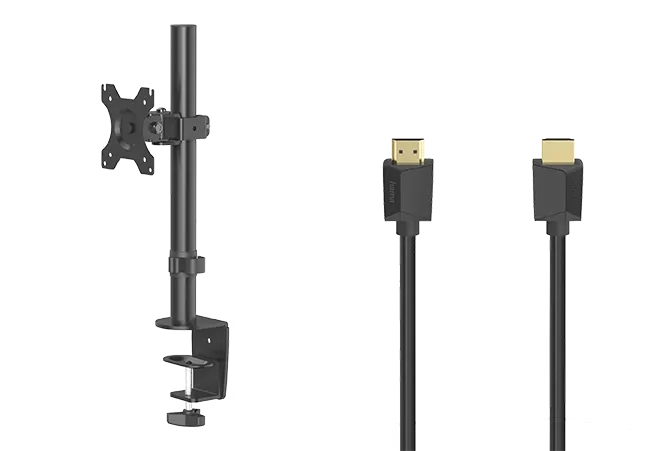
Daisy-Chain ermöglicht dir, mehrere Bildschirme hintereinander mit nur einem einzigen Anschluss am Rechner zu verbinden. Der erste Monitor wird direkt angeschlossen, weitere Monitore verbinden sich dann über DisplayPort miteinander. So sorgst du für Ordnung am Arbeitsplatz.

Drei Bildschirme einrichten
Mehr Überblick beim Arbeiten, effizientes Multitasking oder packendes Gaming-Erlebnis: Drei Monitore machen’s möglich! Hier erfährst du Schritt für Schritt, wie du drei Bildschirme einrichten, anschließen und typische Fehler vermeiden kannst.
 7 Minuten Lesedauer | 31.10.2025
Inhalt
Was bedeutet Daisy-Chaining bei Monitoren?
Welche Voraussetzungen brauche ich für ein 3-Monitor-Setup?
Für dein perfektes 3-Monitor-Setup benötigst du einen Computer (oder Laptop), der mindestens drei Monitore unterstützt. Außerdem wichtig: ausreichende Anschlüsse (HDMI™, DisplayPort oder USB-C), passende Kabel sowie ggf. eine Dockingstation oder Adapter.
Welche Grafikkarte brauche ich für drei Monitore?
Eine Grafikkarte für 3 Monitore sollte mindestens drei unabhängige Display-Ausgänge besitzen ( oder ). Moderne Grafikkarten der Mittelklasse (z. B. Nvidia RTX-Serie oder AMD Radeon RX) sind hierfür ideal geeignet, besonders wenn du hohe Auflösungen oder anspruchsvolle Anwendungen nutzt.
Kann ich ein Smartphone oder Tablet als dritten Monitor nutzen?
Ja, du kannst problemlos ein Handy oder Tablet als Monitor verwenden. Hierfür eignen sich Apps wie Duet Display (Windows und Mac) oder Sidecar (für Mac & iPad). Besonders praktisch sind Tablets für kreative Aufgaben wie Grafikbearbeitung, da du den Bildschirm auch per Touch oder Stift bedienen kannst.
Wie kann ich drei Monitore an einem MacBook nutzen?
Wenn du an dein MacBook 3 Monitore anschließen möchtest, nutzt du am besten die integrierten USB-C- oder Thunderbolt-Anschlüsse. Reichen diese nicht aus, hilft dir eine passende Dockingstation. Anschließend richtest du alle Monitore einfach über „Systemeinstellungen → Displays“ auf deinem MacBook ein. Bitte prüfe vorher, ob der verbaute Chip für den Anschluss von 3 Monitoren geeignet ist.
Auf einen Blick: Drei Bildschirme einrichten
- Anleitung Schritt für Schritt: Wie du drei Monitore einrichtest für mehr Übersicht beim Arbeiten, Gaming oder Streaming
- Ein Triple Monitor Setup am PC oder Laptop lässt sich mit passenden Anschlüssen und Adaptern realisieren
- Laptop mit 3 Monitoren verbinden per Dockingstation oder USB-Hub
- Auch ein Smartphone oder Tablet lässt sich als zusätzlicher Bildschirm nutzen
- Ergonomische Anordnung dreier Bildschirme am Schreibtisch für produktives Arbeiten
- Zusätzliche Tipps für Ordnung & Übersichtlichkeit am Arbeitsplatz
Vorteile: Wann lohnen sich drei Bildschirme?
Ein Tri-Screen-Setup lohnt sich überall dort, wo Multitasking gefragt ist oder du einfach mehr Überblick und Komfort brauchst.
Beim Gaming-Setup mit 3 Monitoren nutzt du neben deinem Hauptbildschirm einen Off-Monitor, um Kommunikationstools wie Discord oder Teamspeak im Auge zu behalten und auf einem weiteren Monitor Maps, Walkthroughs oder Twitch parallel laufen zu lassen.
Auch wer beruflich regelmäßig mit 3 Bildschirmen arbeiten möchte, profitiert enorm: Während du auf dem Hauptbildschirm z. B. an einer Präsentation arbeitest, behältst du Chats, Mails oder Browser-Inhalte auf zusätzlichen Monitoren im Blick. Programmierer, Streamer, Trader oder Grafiker schätzen ebenfalls die Vorteile eines dritten Monitors, um ihre Anwendungen klar getrennt und übersichtlich anzuordnen.
Produktiver arbeiten mit mehreren Monitoren: Wer sich einmal daran gewöhnt hat, möchte diese Flexibilität und Übersicht nicht mehr missen – Grund genug, um sich direkt ein Setup mit drei Bildschirmen einzurichten. Wir zeigen dir, welche Möglichkeiten du hast und worauf du achten solltest.

Drei Bildschirme anschließen: Anleitung
Bevor du mit Multitasking mit mehreren Bildschirmen startest, solltest du überprüfen, ob alle technischen Voraussetzungen erfüllt sind, um drei Bildschirme einrichten zu können. Die meisten Grafikkarten verfügen über ausreichend Anschlüsse, um 3 Monitore anzuschließen. Passende Anschlüsse sind etwa HDMI, Displayport, DVI oder das ältere VGA-System.
Oftmals wirst du zwei HDMI-Anschlüsse und einen DisplayPort-Anschluss finden. Beachte außerdem, welche Anschlüsse deine Monitore haben. Mit unserem erkennst du, über welche Anschlüsse deine Bildschirme verfügen und auch, welche Kabel und Adapter du benötigst. Ggf. benötigst du einen passenden , z. B. von oder .
Falls dein PC oder Laptop nicht geeignet ist, um 3 Monitore anschließen zu können, haben wir für dich auch eine .
3 Bildschirme am PC anschließen
Wie schließe ich 3 Bildschirme an meinem PC an? Nachdem du alle verfügbaren Anschlüsse gecheckt hast, stelle sicher, dass jeder Monitor über eine eigene Stromversorgung verfügt. Dazu eignen sich vor allem Steckdosenleisten, um alle Geräte an deinem Arbeitsplatz übersichtlich und gebündelt mit Strom zu versorgen.
Tipp: helfen dir außerdem dabei, Energie zu sparen, wenn du deine Geräte nicht benötigst, z. B. am Wochenende oder im Urlaub.
Verbinde nun alle Monitore mit deinem PC – wähle die zu deinen Anschlüssen passenden und Kabellängen. Achte darauf, dass alle Stecker fest eingesteckt sind.
Laptop mit 3 Bildschirmen verbinden
Auch an einen Laptop lassen sich bis zu 3 Monitore anschließen, allerdings meist nicht direkt am Gerät selbst. Hier ist in der Regel ein notwendig, um die benötigte Anzahl von Anschlüssen bereitzustellen.
Um drei Bildschirme am Laptop anzuschließen, stelle eine eigene Stromversorgung für alle Monitore sicher. Anschließend verbindest du den Hub oder die Dockingstation mit deinem Notebook. Besonders praktisch: Wenn dein Laptop über USB-C mit Strom versorgt wird, kannst du über eine USB-C-Dockingstation auch dein Gerät direkt mit Strom versorgen und erweiterst gleichzeitig die Anzahl der Anschlüsse. machen das Arbeiten im Homeoffice gleich noch bequemer und ergonomischer.
Um die Monitore mit Dockingstation zu verwenden, schließt du alle Bildschirme einfach an die verfügbaren Anschlüsse des Hubs an. Achte auf passende und Kabellängen – und darauf, dass alle Stecker sicher sitzen. Noch mehr zum Thema findest du in unserem Ratgeber.

-
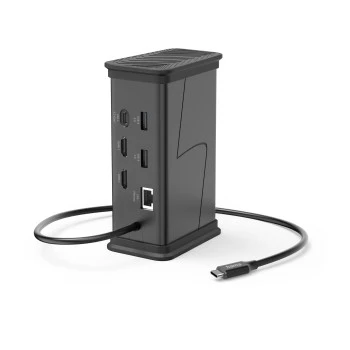 USB-C-Hub "Connect2Office Black", 9 Ports, 2x HDMI™, USB-A, USB-C, LAN00200150Verfügbar, Lieferzeit: 1-3 Werktage59,99 €Inkl. MwSt. | versandkostenfrei
 -
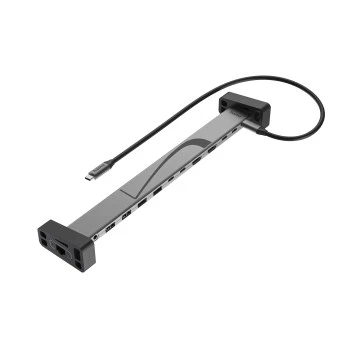 USB-C-Docking-Station "Connect2Office Work", Silikon-Standfüße, 12 Ports00200149Verfügbar, Lieferzeit: 1-3 Werktage99,00 €Inkl. MwSt. | versandkostenfrei
 -
 USB-C-Hub, 4 Ports, 2x USB-A, 2x USB-C, USB 3.2 Gen2, 10 Gbit/s, PD, Alu00200147Verfügbar, Lieferzeit: 1-3 Werktage29,99 €Inkl. MwSt. | zzgl. Versandkosten
 -
 USB4-Docking-Station "Connect2Office Speed", USB-C, PD, 40 Gbit/s, 10 Ports00200200Verfügbar, Lieferzeit: 1-3 Werktage159,00 €Inkl. MwSt. | versandkostenfrei
 -
 USB-C-Hub, Multiport, 6 Ports, 3x USB-A, USB-C, HDMI™, LAN/Ethernet00200144Verfügbar, Lieferzeit: 1-3 Werktage39,99 €Inkl. MwSt. | zzgl. Versandkosten
 -
 USB-C-Hub, Multiport, 4 Ports, 2x USB-A, USB-C, HDMI™00200107Verfügbar, Lieferzeit: 1-3 Werktage39,99 €Inkl. MwSt. | zzgl. Versandkosten
 -
 USB-C-Hub, Multiport, 6 Ports, 2x USB-A, USB-C, HDMI™, SD, microSD00200110Verfügbar, Lieferzeit: 1-3 Werktage49,99 €Inkl. MwSt. | zzgl. Versandkosten
 -
 USB-C-Hub, "Connect2Mobile V2", Multiport, 7 Ports00200143Verfügbar, Lieferzeit: 1-3 Werktage69,00 €Inkl. MwSt. | versandkostenfrei
Drei Bildschirme an einem Anschluss?
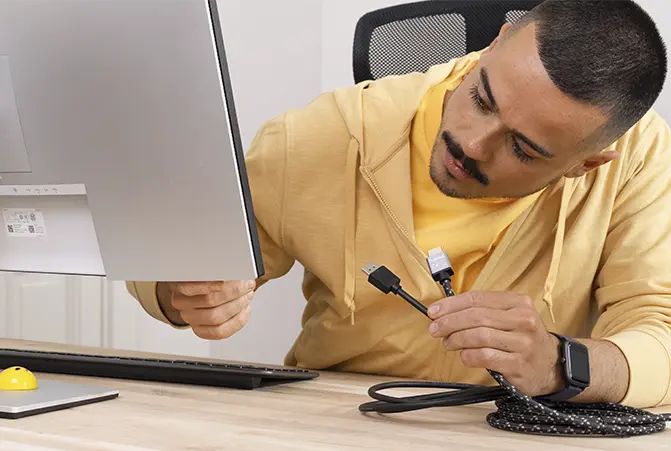
Vielleicht fragst du dich: Kann ich mehrere Bildschirme hintereinander an nur einen PC-Anschluss anschließen? Oder du hast zu wenige Anschlüsse am PC oder möchtest Kabelchaos vermeiden? Mit Daisy-Chaining kannst du mehrere Monitore über einen einzigen DisplayPort-Anschluss hintereinander verbinden – ideal, um Platz zu sparen und deinen Arbeitsplatz ordentlich zu halten.

Voraussetzungen für Daisy-Chaining:
Alle Monitore sowie die Grafikkarte müssen DisplayPort 1.2 oder höher mit MST (Multi-Stream Transport) unterstützen. Zusätzlich benötigt jeder Monitor neben dem DisplayPort-Eingang auch einen DisplayPort-Ausgang (DP-Out), um das Videosignal an den nächsten Monitor weiterzuleiten.
Wichtig: Achte unbedingt auf hochwertige , mindestens mit Standard 1.2 oder höher. Sie sorgen für eine zuverlässige Verbindung und garantieren die bestmögliche Bildqualität in deinem Daisy-Chain-Setup.
-
 DisplayPort-Kabel, DP 2.1, Ultra-HD 16K, 80 Gbit/s, 2 m00202032Verfügbar, Lieferzeit: 1-3 Werktage39,99 €Inkl. MwSt. | zzgl. Versandkosten
 -
 DisplayPort-Kabel, DP 2.1, Ultra-HD 8K, 40 Gbit/s, 2 m00202010Verfügbar, Lieferzeit: 1-3 Werktage24,99 €Inkl. MwSt. | zzgl. Versandkosten
 -
 Video-Kabel, Mini-DP-Stecker - DisplayPort-Stecker, Ultra-HD 4K, 1,50 m00200710Verfügbar, Lieferzeit: 1-3 Werktage23,99 €Inkl. MwSt. | zzgl. Versandkosten
 -
 DisplayPort-Kabel, DP 1.2, 1,50 m00200929Verfügbar, Lieferzeit: 1-3 Werktage11,99 €Inkl. MwSt. | zzgl. Versandkosten
 -
 DisplayPort-Kabel, DP 1.2, Ultra-HD 4K, 0,75 m00200695Varianten: Länge (4),Farbe (1)Verfügbar, Lieferzeit: 1-3 Werktage19,99 €Inkl. MwSt. | zzgl. Versandkosten
 -
 DisplayPort-Kabel, DP 1.2, Ultra-HD 4K, 5,00 m00200698Varianten: Länge (4),Farbe (1)Verfügbar, Lieferzeit: 1-3 Werktage39,99 €Inkl. MwSt. | zzgl. Versandkosten
 -
 DisplayPort-Kabel, DP 1.2, Ultra-HD 4K, 1,50 m00200696Varianten: Länge (4),Farbe (1)Verfügbar, Lieferzeit: 1-3 Werktage23,99 €Inkl. MwSt. | zzgl. Versandkosten
 -
 DisplayPort-Kabel, DP 1.2, Ultra-HD 4K, 3,00 m00200697Varianten: Länge (4),Farbe (1)Verfügbar, Lieferzeit: 1-3 Werktage29,99 €Inkl. MwSt. | zzgl. Versandkosten
Smartphone, Tablet oder iPad als Bildschirm nutzen
Vielleicht hast du dir schon mal die Frage gestellt: „Kann ich ein Smartphone oder Tablet als dritten Monitor nutzen?“ Kurze Antwort: Ja, besonders für kurzfristigen oder flexiblen Einsatz eignen sich auch ein Tablet oder Handy als Monitor. Du kannst dein Tablet als dritten Monitor verwenden mit dieser Anleitung: Per App wie Duet Display (Windows und Mac) oder Sidecar (für iPad & Mac) verbindest du dein mobiles Gerät in Sekunden mit deinem Laptop oder Desktop-Rechner. Grafiker schätzen Tablets besonders, weil sie mit intuitiver Touch-Steuerung oder Stift präzise zeichnen und bearbeiten können. Beachte jedoch, dass Tablets meist keinen klassischen HDMI-Anschluss besitzen und du sie daher via USB-C, USB-4 oder Thunderbolt verbindest. Diese mobilen Lösungen eignen sich hervorragend für spontane Einsätze – für dauerhaftes Arbeiten mit drei Bildschirmen sind klassische Monitore meist komfortabler.

Drei Bildschirme einrichten (Windows & Mac)
Wie richte ich drei Bildschirme unter Windows oder macOS ein? Mit unseren Schritt-für-Schritt-Anleitungen gelingt dein Triple Monitor Setup ganz einfach:
Windows: 3 Bildschirme einrichten
- Klicke mit der rechten Maustaste auf deinen Desktop und wähle „Anzeigeeinstellungen“.
- Unter „Mehrere Anzeigen“ wählst du „Erweitern“ aus, um alle drei Monitore individuell zu nutzen. Alternativ kannst du „Duplizieren“ wählen, wenn Inhalte auf mehreren Monitoren gleichzeitig sichtbar sein sollen.
- Ordne die Bildschirme per Drag-and-drop so an, wie sie tatsächlich auf deinem Schreibtisch stehen.
So einfach ist es, mit Windows 11 mehrere Bildschirme optimal zu konfigurieren und loszulegen.
MacBook: 3 Bildschirme einrichten (macOS)
- Öffne „Systemeinstellungen → Displays“.
- Wähle den Reiter „Anordnung“.
- Entferne den Haken bei „Bildschirme synchronisieren“, um deine drei Bildschirme individuell zu nutzen.
- Richte per Drag-and-drop die Monitore genau nach deiner Schreibtischposition aus.
- Stelle sicher, dass dein MacBook 3 Bildschirme unterstützt – in der Regel funktioniert das mit aktuellen Modellen problemlos per USB-C oder Thunderbolt.Eine passende macht den Anschluss von 3 Monitoren besonders einfach und bequem.
Fertig! Dein MacBook ist jetzt ideal für dein persönliches Tri Screen Setup vorbereitet.
Ergonomie & Komfort am Arbeitsplatz
Deine drei Monitore laufen perfekt – jetzt ist es Zeit, deinen Arbeitsplatz auch ergonomisch auf das nächste Level zu heben! Denn wer lange Stunden am Schreibtisch verbringt, merkt schnell, wie wichtig eine gute Haltung und angenehmes Licht sind.
Für optimale Ergonomie am Arbeitsplatz mit Bildschirmen positionierst du deine Monitore so, dass die Oberkante etwa auf Augenhöhe liegt und dein Blick leicht nach unten geht – so vermeidest du Verspannungen im Nacken. Egal, ob für einen oder mehrere Bildschirme – Ideal ist eine Monitor-Halterung: 3 Monitore lassen sich damit optimal ausrichten und individuell anpassen. So gewinnst du Platz, Komfort und Überblick.

-
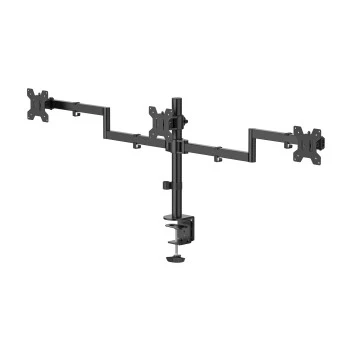 Monitorhalterung, 3 Monitore, höhenverstellbar, schwenk-/neigbar, 13" - 27"00220899Verfügbar, Lieferzeit: 1-3 Werktage79,99 €Inkl. MwSt. | versandkostenfrei
 -
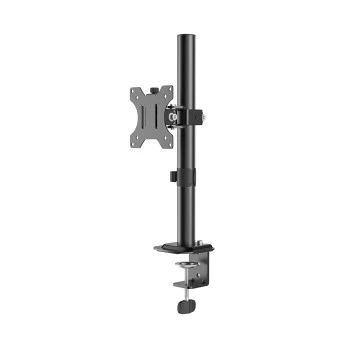 Monitorhalterung, höhenverstellbar, schwenk-/neigbar, 13" - 35", Schwarz00220900Verfügbar, Lieferzeit: 1-3 Werktage29,99 €Inkl. MwSt. | zzgl. Versandkosten
 -
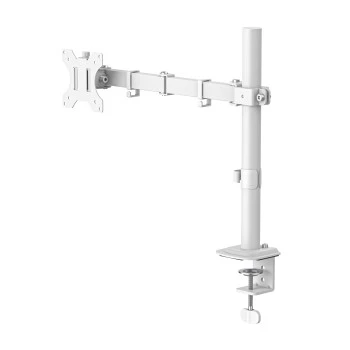 Monitorhalterung, höhenverstellbar, schwenk-/neigbar, ausziehbar, 13" - 35"00220902Varianten: Farbe (2)Verfügbar, Lieferzeit: 1-3 Werktage39,99 €Inkl. MwSt. | zzgl. Versandkosten
 -
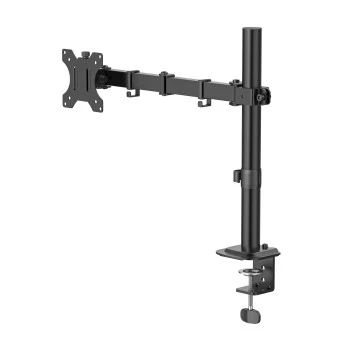 Monitorhalterung, höhenverstellbar, schwenk-/neigbar, ausziehbar, 13" - 35"00220901Varianten: Farbe (2)Verfügbar, Lieferzeit: 1-3 Werktage39,99 €Inkl. MwSt. | zzgl. Versandkosten
 -
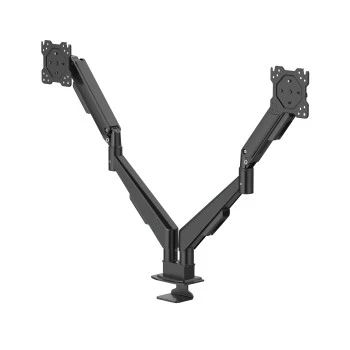 Monitorhalterung, 2 Monitore, Gasfeder, vollbeweglich, 17" - 35", Schwarz00220907Varianten: Farbe (2)Verfügbar, Lieferzeit: 1-3 Werktage99,99 €Inkl. MwSt. | versandkostenfrei
 -
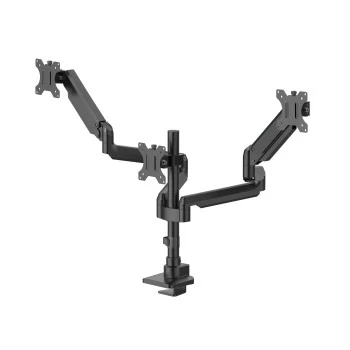 Monitorhalterung, 3 Monitore, Gasfeder, vollbeweglich, 17" - 32", Schwarz00220909Verfügbar, Lieferzeit: 1-3 Werktage149,00 €Inkl. MwSt. | versandkostenfrei
 -
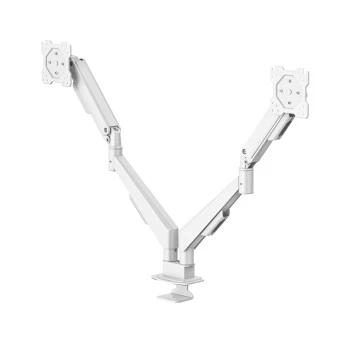 Monitorhalterung, 2 Monitore, Gasfeder, vollbeweglich, 17" - 35", Weiß00220908Varianten: Farbe (2)Verfügbar, Lieferzeit: 1-3 Werktage99,99 €Inkl. MwSt. | versandkostenfrei
 -
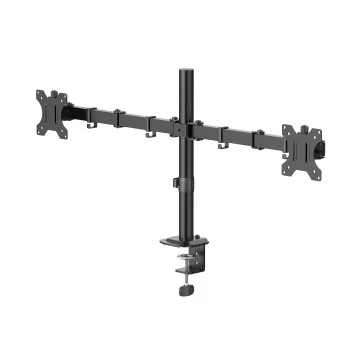 Monitorhalterung, 2 Monitore, höhenverstellbar, schwenk-/neigbar, 13" - 35"00220903Varianten: Farbe (2)Verfügbar, Lieferzeit: 1-3 Werktage49,99 €Inkl. MwSt. | zzgl. Versandkosten
Unterstütze deine Produktivität und schone deine Augen auch mit einer durchdachten Beleuchtung: Ergonomie ist mehr als die richtige Sitzposition! Setze auf indirektes, blendfreies Licht und wähle am besten , die du in Helligkeit und Farbe flexibel anpassen kannst.
Auch im Blick behalten solltest du den Stromverbrauch: Monitore können je nach Modell ganz schön Strom ziehen. Der Energieverbrauch von Monitoren variiert je nach Größe, Helligkeit und Displaytyp. Eine Übersicht, wie viel Energie welches Gerät im Homeoffice verbraucht, findest du in unserem .
Tipp: Mit smarten Steckdosen mit Strommessfunktion behältst du den Überblick – und kannst gezielt Energie sparen, etwa über Zeitpläne oder automatische Abschaltung. Unser Ratgeber gibt hier zahlreiche Tipps.


Hier bekommst du einen kompakten Überblick, wie du drei Monitore optimal anschließt und einrichtest – damit dein Arbeitsplatz praktisch, übersichtlich und ergonomisch bleibt. Ziel ist, dass alles reibungslos läuft und du produktiv arbeiten kannst. Deswegen solltest du auf folgendes achten:
- Checke deine Anschlüsse: HDMI, DisplayPort oder USB-C – jeder Monitor braucht einen passenden Anschluss.
- Achte auf die Grafikleistung, denn dein Laptop muss drei unabhängige Displays unterstützen.
- Wähle passende und hochwertige Kabel aus, um für eine stabile Verbindung und optimale Bildqualität zu sorgen.
- Passe die Systemeinstellungen in Windows oder macOS so an, dass die Bildschirme korrekt erweitert werden.
- Plane die Ergonomie ein, damit Höhe, Abstand und Ausrichtung stimmen und du entspannt arbeiten kannst.
- Nutze eine Dockingstation, falls dein Laptop nicht genug Ports hat.
Wer seine Bildschirme clever einsetzt, arbeitet nicht härter – sondern viel smarter.
Robin Rissmann, Hama-Produktspezialist
Häufige Probleme & Lösungen

Mein 3. Bildschirm wird nicht erkannt – was tun?
Du hast drei Bildschirme angeschlossen, aber ein Monitor wird nicht erkannt oder bleibt schwarz?
- Prüfe zuerst, ob deine Grafikkarte wirklich drei Monitore gleichzeitig unterstützt – ein kurzer Blick auf die Herstellerseite gibt Klarheit.
- Überprüfe alle Kabel und Adapter: Sind sie kompatibel und richtig angeschlossen?
- Starte den Computer neu. Oft genügt das schon, um die Erkennung anzustoßen.
- Falls du Adapter oder Dockingstation nutzt, teste alternativ eine Direktverbindung zum Monitor.

Bildschirm unscharf – wie wird das Bild klarer?
Einer oder mehrere Monitore zeigen ein unscharfes oder verschwommenes Bild?
- Prüfe in den Anzeigeeinstellungen, ob jeder Monitor die empfohlene native Auflösung verwendet.
- Kontrolliere, ob du hochwertige und passende Kabel nutzt, da minderwertige Kabel Unschärfe verursachen können.
- Passe die Skalierung (z. B. 100 % oder 125 %) individuell für jeden Bildschirm an, um eine optimale Darstellung zu erreichen.

Wie kann ich die 3 Monitore anordnen?
Der Mauszeiger bewegt sich nicht richtig zwischen den Monitoren? Dann musst du wahrscheinlich die 3 Bildschirme anordnen.
- Öffne die Anzeigeeinstellungen (Rechtsklick Desktop → Anzeigeeinstellungen).
- Prüfe, ob die dargestellte Position der Monitore der realen Position auf dem Schreibtisch entspricht.
- Passe die Monitore einfach per Drag-and-drop an, bis die Maus flüssig und logisch über alle Bildschirme läuft.

Bildschirm erweitern funktioniert nicht – was jetzt?
Die Funktion Bildschirm erweitern funktioniert nicht und du kannst deine drei Monitore nur spiegeln?
- Prüfe zunächst per „Windows-Taste + P“ und wähle explizit „Erweitern“.
- Unter macOS entferne den Haken bei „Bildschirme synchronisieren“ in den Systemeinstellungen.
- Falls nur Spiegeln möglich bleibt, prüfe die Multi-Monitor-Fähigkeit deiner Grafikkarte oder aktualisiere die Grafiktreiber.
Zusätzliche Tipps
Mit drei Bildschirmen schaffst du dir mehr Überblick und Produktivität – doch wo mehrere Monitore sind, sammeln sich schnell zahlreiche Kabel. Damit dein Schreibtisch nicht im Kabelchaos versinkt, hilft dir eine clevere am Schreibtisch. Praktische Kabelkanäle und Clips bündeln sämtliche Kabel ordentlich und verstecken sie elegant. Flexible Kabelschläuche bringen zusätzliche Beweglichkeit, sodass du Monitore und Zubehör problemlos verstellen kannst.
Noch komfortabler wird dein Setup durch hochwertige oder smarte Steckdosen: Diese sorgen nicht nur für Ordnung, sondern helfen dir auch, Monitore und Zubehör energiesparend und einfach zu verwalten. So entsteht ein aufgeräumter Arbeitsplatz, der nicht nur effizient ist, sondern an dem du dich auch jeden Tag wohlfühlst.
-
 Kabelbox "Maxi", für Steckdosenleiste, 40,6 x 15,6 x 13,5 cm, Weiß00221011Varianten: Farbe (2)Verfügbar, Lieferzeit: 1-3 Werktage25,99 €Inkl. MwSt. | zzgl. Versandkosten
 -
 Klettband beidseitig, universell, 1,9 x 100 cm, Schwarz00221007Verfügbar, Lieferzeit: 1-3 Werktage6,99 €Inkl. MwSt. | zzgl. Versandkosten
 -
 Klett-Kabelbinder, wiederverwendbar, 12 x 200 mm, Schwarz, 20 Stück00221008Verfügbar, Lieferzeit: 1-3 Werktage12,99 €Inkl. MwSt. | zzgl. Versandkosten
 -
 Kabelhalter, selbstklebend, 2 Stück, Weiß00221015Verfügbar, Lieferzeit: 1-3 Werktage5,99 €Inkl. MwSt. | zzgl. Versandkosten
 -
 Kabelkanal aus Metall, magnetisch, 90 x 5,6 x 1,6 cm, Schwarz00220992Verfügbar, Lieferzeit: 1-3 Werktage24,99 €Inkl. MwSt. | zzgl. Versandkosten
 -
 Kabelkanal aus Metall, magnetisch, 55 x 5 x 3,2 cm, Schwarz00220993Verfügbar, Lieferzeit: 1-3 Werktage14,99 €Inkl. MwSt. | zzgl. Versandkosten
 -
 Smarte WLAN-Steckdose, Matter, sprach- u. appgesteuert, nachrüstbar, 3.680W00176638Verfügbar, Lieferzeit: 1-3 Werktage14,99 €Inkl. MwSt. | zzgl. Versandkosten
Mehr Tipps und Zubehör
 6 Minuten Lesedauer
3 Minuten Lesedauer

3 Minuten Lesedauer