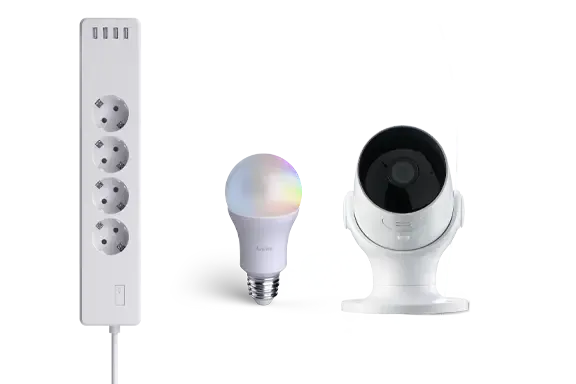
Home Assistant ist eine Open-Source-Lösung zur Hausautomation. Wer sich für interessiert und ein Smart-Home-System in Eigenregie betreiben möchte, bekommt mit Home Assistant eine nützliche Software, die sich stark individualisieren lässt.

Home Assistant auf Raspberry Pi
Du möchtest dein Smart Home selbst gestalten und Home Assistant auf einem Raspberry Pi verwenden? Wir zeigen, wie das geht.
 9 Minuten Lesedauer | 11.05.2022
Inhalt
Auf einen Blick: Home Assistant auf Raspberry Pi
- Home Assistant mit Raspberry Pi 5, 4 oder 3 verwenden
- Passendes Netzteil, und bereithalten
- Home Assistant nach unserer Anleitung auf Raspberry Pi installieren
- Nabu-Casa-Cloud einrichten, um Home Assistant App von unterwegs zu nutzen
- per Tuya oder Matter in Home Assistant auf dem Raspberry Pi integrieren
Was ist Home Assistant?
Welchen Raspberry Pi benötige ich für Home Assistant?
Welchen Raspberry Pi du für Home Assistant benötigst, kommt auf dein Vorhaben an. Je umfangreicher das Smart-Home-System sein soll, desto mehr Leistung ist erforderlich. Im Idealfall greifst du zu einem Raspberry Pi 4 mit mindestens 4 Gigabyte Arbeitsspeicher.
Home Assistant: 32- oder 64-Bit-Version installieren?
Wenn du dich fragst, ob du die 32- oder 64-Bit-Version von Home Assistant installieren sollst, greife möglichst zur 64-Bit-Version. Die wird von einem Raspberry Pi 3 oder neuer grundsätzlich unterstützt.
Kann man Geräte von Hama in Home Assistant einbinden?
Ja, man kann in Home Assistant einbinden. Das funktioniert über die Tuya-Integration oder via Matter und ist in wenigen Schritten erledigt.
Voraussetzungen für Home Assistant auf einem Raspberry Pi
Die Basis für dein selbst konfiguriertes Smart-Home-System bildet bei Home Assistant ein Raspberry Pi. Darüber hinaus benötigst du weitere Komponenten, um Home Assistant zuverlässig und stabil zu betreiben.


Welcher Raspberry Pi eignet sich für Home Assistant?
Wenn du noch keinen der beliebten Einplatinencomputer besitzt, wird empfohlen, für Home Assistant einen Raspberry Pi 5 zu verwenden. Mit bis zu acht Gigabyte Arbeitsspeicher (RAM) sowie einem leistungsstarken System-on-a-Chip (SoC) meistert ein Raspberry Pi 5 den anfallenden Rechenaufwand am besten. In den meisten Fällen ist ein Raspberry Pi 5 mit vier Gigabyte RAM eine gute Wahl.
Allerdings: Wenn du Home Assistant auf einem Raspberry Pi 3 installieren möchtest, kannst du das ebenfalls tun. Mit einem Gigabyte Arbeitsspeicher lassen sich ebenfalls einige Automationen einrichten und stabil betreiben. Bei umfangreichen Smart-Home-Systemen mit zahlreichen Komponenten und Automationen könnte Home Assistant einen alten Raspberry Pi beim RAM allerdings zu stark fordern.
Cardreader für die Installation
Zusätzlich zu einem Raspberry Pi benötigst du zur Installation einen und eine , um Home Assistant am Computer darauf zu flashen. Darunter versteht man das korrekte Formatieren der Speicherkarte sowie das Kopieren aller notwendigen Daten, um Home Assistant in Betrieb nehmen zu können.
Netzwerkkabel zur Inbetriebnahme
Die Verbindung zwischen Raspberry Pi und deinem Router muss bei der Inbetriebnahme zwingend über ein Netzwerkkabel erfolgen. Später kannst du deinen Raspberry Pi auch über WLAN verbinden. Für beste Performance und Stabilität wird allerdings eine Kabelverbindung auch im Betrieb empfohlen.
Ausreichend dimensioniertes Netzteil
Ein wichtiger Punkt ist außerdem die Stromversorgung. Zwar lassen sich sowohl Raspberry Pi 5, als auch 4 und 3 per beziehungsweise mit Strom versorgen, doch weder ein USB-Slot am Computer noch die meisten bieten ausreichend Leistung, um einen Raspberry Pi mit der nötigen Energie zu versorgen. Damit Home Assistant stabil auf dem Raspberry Pi funktioniert, brauchst du für den Raspberry Pi 3 ein 2,5-Ampere- / 5-Volt-Netzteil, für den Raspberry Pi 4 ein 4,5-Ampere- / 5-Volt-Netzteil und für den Raspberry Pi 5 ein 5 Ampere / 5-Volt-Netzteil.
Passendes Zubehör für deinen Raspberry Pi
-
 Netzwerkkabel, CAT-6a, 10 Gbit/s, S/FTP geschirmt, 1,50 m00200680Varianten: Länge (7),Farbe (1)Verfügbar, Lieferzeit: 1-3 Werktage13,99 €Inkl. MwSt. | zzgl. Versandkosten
 -
 USB-Kartenleser, USB-C, USB 3.0, SD/microSD, Alu00200131Verfügbar, Lieferzeit: 1-3 Werktage14,99 €Inkl. MwSt. | zzgl. Versandkosten
 -
 microSDXC 64GB UHS Speed Class 3 UHS-I 100MB/s + Adapter/Mobile00123979Varianten: Speicherkapazität (2),Max. Datenübertragungsrate (1)Verfügbar, Lieferzeit: 1-3 Werktage26,99 €Inkl. MwSt. | zzgl. Versandkosten
Anleitung: Home Assistant auf Raspberry Pi installieren
Um Home Assistant auf einem Raspberry Pi zu installieren, brauchst du nur wenige Schritte vorzunehmen. Im Anschluss hast du ein sparsames Smart-Home-Betriebssystem auf deinem Raspberry Pi, auf dem Home Assistant direkt vorinstalliert ist. Die folgende Anleitung zeigt, wie du das System inklusive Home Assistant auf einem Raspberry Pi installierst.
Schritt 1: Speicherkarte einstecken
Verbinden den Cardreader mit deinem Computer und stecke die Speicherkarte deines Raspberry Pis ein. Darauf wird Home Assistant gleich geflasht. Stelle sicher, dass sich keine wichtigen Dateien mehr auf deiner Speicherkarte befinden.

Schritt 2: Etcher herunterladen
Das Tool Balena Etcher übernimmt den Flashvorgang. Lade es herunter und starte das Programm. Gegebenenfalls gewähre Etcher Administrator-Berechtigungen. Wähle anschließend Flash from URL aus.

Schritt 3: Korrekte Image-URL für Raspberry Pi einfügen
Du findest die jeweils aktuelle Image-URL für Home Assistant in der englischsprachigen Anleitung von hass.io für den Raspberry Pi. Alternativ beziehst du die aktuelle Version von Home Assistant von Github. Scrolle dort zum Bereich Assets.
Wenn du Home Assistant auf einem Raspberry Pi 5 installierst, heißt die Datei haos_rp5-64-Versionsnummer.img.xz für die 64-Bit-Version.
Die Images für den Raspberry Pi 4 und 3 sind nach demselben Muster benannt. Du erkennst diese am Kürzel rp4 und rp3 statt rp5. Für den Raspberry Pi 4 oder 3 kannst du auch die 32-Bit-Version auswählen. Die 64-Bit-Versionen sind jedoch empfohlen.
Kopiere den entsprechenden Link mit der rechten Maustaste Link-Adresse kopieren, füge ihn in Etcher ein und bestätige mit einem Klick auf OK.

Schritt 4: Home Assistant auf Raspberry Pi flashen
Nachdem Etcher den Download abgeschlossen hat, klicke auf Select Target und wähle deine Speicherkarte aus. Stelle nochmals sicher, dass die Speicherkarte keine wichtigen Daten mehr enthält. Alle Daten auf der Speicherkarte werden im Rahmen des Flashvorgangs gelöscht. Mit einem Klick auf Flash startest du den Vorgang.
Schritt 5: Home Assistant auf Raspberry Pi starten
Nach erfolgreichem Flashvorgang setzt du die Speicherkarte in deinen Raspberry Pi ein. Verbinde danach das Netzwerkkabel mit deinem Router und schließe das Netzteil an. Dein Computer muss sich im selben Netzwerk wie der Raspberry Pi befinden. Dann kannst du Home Assistant nach kurzer Zeit über den Browser erreichen. Gebe im Adressfeld homeassistant.local:8123 ein und drücke Enter.

Home Assistant einrichten
Du hast Home Assistant erfolgreich auf deinem Raspberry Pi installiert? Dann hast du den komplizierten Teil bereits gemeistert und kannst ab jetzt im Browser an deinem Computer weitermachen und Home Assistant einrichten.
Schritt 1: Home Assistant über den Browser aufrufen
Unter homeassistant.local:8123 erwartet dich bereits der Einrichtungsassistent. Dort legst du zunächst ein Benutzerkonto an und vergibst ein sicheres Passwort.
Schritt 2: Standort und Einheitensystem festlegen
Anschließend benennst du dein Zuhause und legst den Standort sowie das Einheitensystem fest. Diese Informationen sind wichtig, damit Home Assistant dir exakte Wetterdaten sowie den Stand der Sonne bereitstellen kann. Anhand derer lassen sich später präzise Automationen einrichten.
Schritt 3: Smart-Home-Geräte hinzufügen
Mit einem Klick auf Next gelangst du zur nächsten Ansicht, die dir alle auf Anhieb in deinem Netzwerk gefundenen Geräte anzeigt. Ein Klick auf Finish beendet den Einrichtungsassistenten.
Schritt 4: Integrationen aktivieren
Anschließend siehst du das Dashboard von Home Assistant auf dem Raspberry Pi. Im Menü auf der linken Seite geht es unter Configuration weiter. Dort findest du die sogenannten Integrationen. Wir zeigen dir gleich am Beispiel von , wie du solch eine Integration aktivierst.
Home Assistant: WLAN einrichten nicht empfohlen
Sowohl der Raspberry Pi 5 als auch dessen Vorgänger haben ein WLAN-Modul an Bord. Die Entwickler von Home Assistant raten jedoch stark davon ab, Home Assistant im WLAN einzurichten. Stattdessen sei die klassische Verbindung via Netzwerkkabel erheblich zuverlässiger. Wer dennoch die Drahtlosverbindung nutzen möchte, findet die notwendigen Schritte im englischsprachigen Home-Assistant-Forum.
Home Assistant Fernzugriff konfigurieren
Damit du den Home Assistant auf deinem Raspberry Pi auch von unterwegs erreichen kannst, gibt es verschiedene Möglichkeiten. Am einfachsten ist der Weg über die Home Assistant Cloud von Nabu Casa, einem Unternehmen, das von den Home-Assistant-Machern gegründet wurde. Die Cloud-Verbindung ist kostenpflichtig, um das Open-Source-Projekt Home Assistant zu unterstützen und zu finanzieren. In drei Schritten ist die Verbindung hergestellt.
Schritt 1: Konto einrichten
In Home Assistant auf deinem Raspberry Pi findest du die Cloud-Integration im Bereich Settings ganz oben. Der erste Monat ist dabei kostenlos, anschließend fallen monatliche Gebühren an. Starte die einmonatige Testphase und lege ein Nabu-Casa-Konto an.
Schritt 2: Verbindung zu Home Assistant herstellen
Melde dich in Home Assistant auf deinem Raspberry Pi mit den soeben erstellten Kontodaten bei der Home Assistant Cloud an. Wenn du im Browser bei Nabu Casa eingeloggt bist, kannst du die Verbindung zu Home Assistant auf deinem Raspberry Pi in der Karte Remote UI herstellen.
Schritt 3: Fernzugriff aktivieren
Sobald die Verbindung hergestellt wurde, kannst du den Fernzugriff per Schieberegler aktivieren. Außerdem hast du die Möglichkeit, unter anderem Alexa und Google Assistant mit Home Assistant auf deinem Raspberry Pi zu verknüpfen.
Alternativ kannst du auch selbst basteln und eine Portweiterleitung einrichten. Dies ist etwas komplizierter und abhängig von deiner Heimnetzkonfiguration sowie von deinem Internetanschluss. Was genau dafür zu tun ist, verrät die englischsprachige Anleitung von Home Assistant.
Mit Tuya: Smart-Home-Geräte von Hama steuern
lassen sich in Verbindung mit Home Assistant auf deinem Raspberry Pi ganz einfach integrieren. Um diese Integration zu aktivieren, ist in Home Assistant keine Hama-Integration, sondern die Integration namens Tuya vorhanden. Auch das ist schnell erledigt. Wir zeigen dir die Schritte anhand einer .
Schritt 1: WLAN-Steckdose einrichten
Falls noch nicht geschehen, nimm die WLAN-Steckdose in Betrieb. Verwende dazu die Tuya SmartLife-App für Android und iOS. Hinweis: Wenn du deine WLAN-Steckdose bereits mit der Hama Home-App betreibst, wird diese mit diesem Schritt aus der Hama Home-App entfernt und ist ausschließlich mit der SmartLife-App und anschließend Home Assistant auf deinem Raspberry Pi steuerbar.
Schritt 2: In Home Assistant: Tuya aktivieren
Melde dich bei Home Assistant auf deinem Raspberry Pi an und klicke im linken Menü auf Settings. Gehe im folgenden Menü auf Devices & Services und klicke auf Add Integration. Suche in der Liste nach Tuya und wähle den Dienst aus.

Schritt 3: Benutzercode eingeben
Home Assistant fragt dich nun nach deinem Benutzercode. Diesen findest du in der SmartLife-App unter Profil > Einstellungen > Konto und Sicherheit im unteren Bereich. Tippe ihn in das Eingabefeld von Home Assistant auf deinem Raspberry Pi ein und beachte dabei die Groß-/Kleinschreibung. Klicke anschließend auf Send.
Schritt 4: Login in der SmartLife-App bestätigen
Im letzten Schritt erscheint ein QR-Code in Home Assistant auf deinem Raspberry Pi. Scanne diesen mit der SmartLife-App, um die Verbindung zu bestätigen. Die Funktion findest du in der App unter Profil. Tippe auf das Symbol links neben dem Einstellungszahnrad, scanne den angezeigten QR-Code und bestätige in der SmartLife-App, dass du dich via Home Assistant auf deinem Raspberry Pi anmelden möchtest. Anschließend klickst du in Home Assistant unter dem QR-Code auf Send. Nun ist die Einrichtung abgeschlossen und deine in der SmartLife-App eingerichteten Geräte und Entitäten erscheinen in Home Assistant. Gut zu wissen: Häufig werden nicht alle Geräte und Entitäten auf einmal synchronisiert. Dies ist üblich und erfordert schlichtweg ein wenig Geduld - du brauchst nichts weiter zu unternehmen.
Matter-fähige Smart-Home-Geräte direkt verbinden
Hast du dich für ein Smart-Home-Gerät mit Matter entschieden, gelingt die erste Einrichtung direkt via Home Assistant auf deinem Raspberry Pi - ohne zusätzliche App. Und so nimmst du eine Hama WLAN-Steckdose mit Matter via Home Assistant in Betrieb:
Schritt 1: Matter-Integration hinzufügen
Öffne Home Assistant auf deinem Raspberry Pi und navigiere zu Settings > Devices & Services. Klicke unten rechts auf den Button Add Integration und suche im soeben geöffneten Fenster nach Matter (BETA). Stelle sicher, dass der Haken für die Verwendung des offiziellen Matter-Server-Add-ons gesetzt ist und klicke dann auf Send.
Schritt 2: Matter-Gerät in Pairing-Modus versetzen
Stecke nun die Hama WLAN-Steckdose mit Matter ein und halte die Taste ca. 5 Sekunden lang gedrückt, bis die LED blinkt. Jetzt befindet sich die Matter-Steckdose im Pairing-Modus.
Schritt 3: Matter-Gerät via Home-Assistant-App hinzufügen
Nimm nun dein Smartphone mit der Home-Assistant-App zur Hand. Navigiere erneut zu Settings > Devices & Services, tippe auf Add Integration und suche nach Matter. Tippe dann auf Add Matter device. Drücke in der neuen Ansicht auf Open camera here und scanne den QR-Code deiner Hama Matter-Steckdose. Zur Verbindung der Steckdose mit deinem Heimnetzwerk erteilst du die erforderlichen Berechtigungen. Die Einrichtung selbst kann bis zu 15 Minuten in Anspruch nehmen. Zum Schluss siehst du einen Haken und die Meldung Device connected auf deinem Display. Tippe unten auf Done, um die Einrichtung zu beenden.
Mehr Tipps und Zubehör
 12 Minuten Lesedauer
5 Minuten Lesedauer

6 Minuten Lesedauer